Новый дизайн рабочего кабинета Sermstat
Светлый интерфейс, меню проекта в левой панели, переключатель проектов и названия разделов, которые говорят, что внутри. Разбираем, что изменилось, где теперь что лежит и как вернуть классический вид, если он вам привычнее.
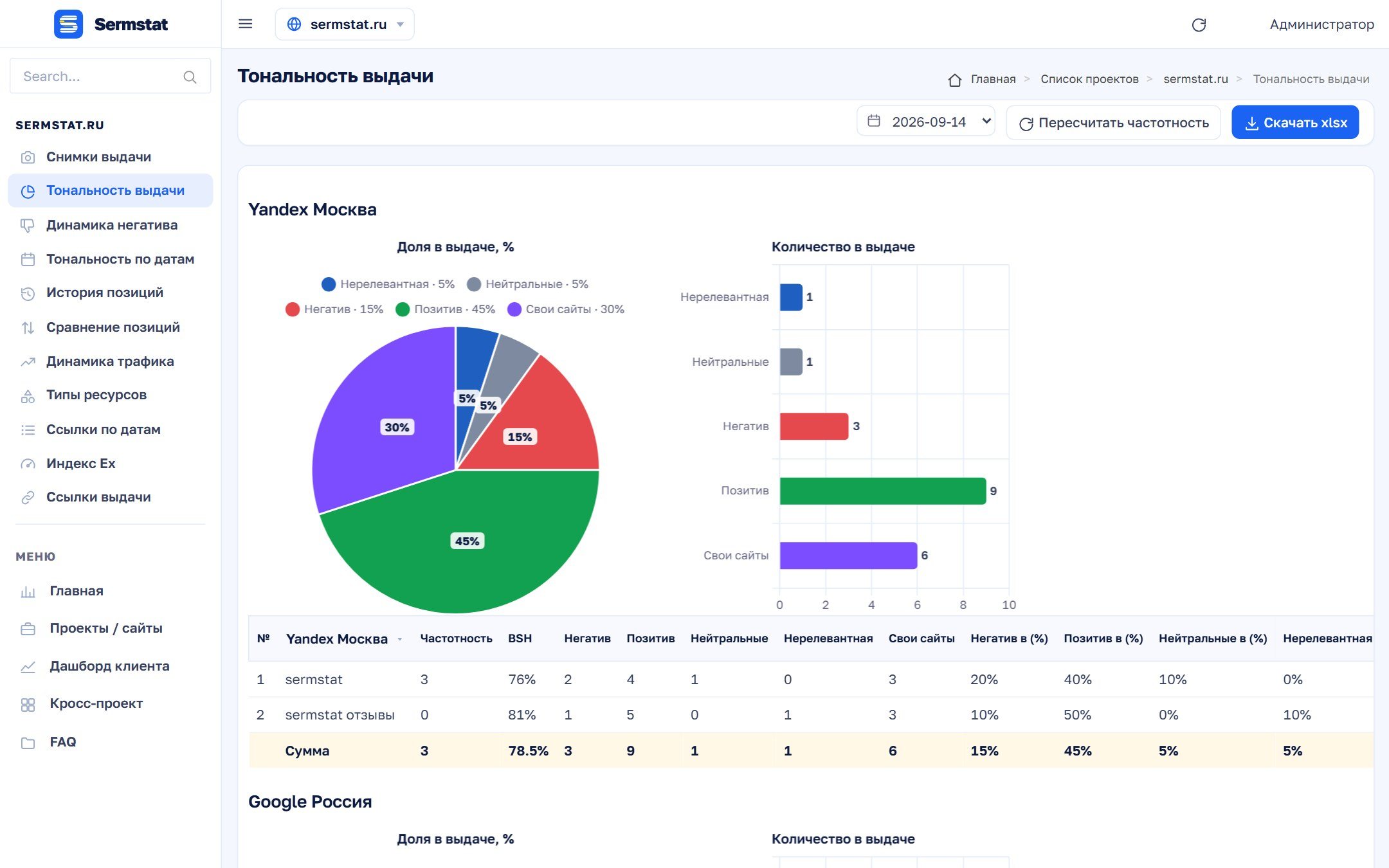
С 14 сентября 2026 года рабочий кабинет Sermstat открывается в новом дизайне у всех пользователей. Данные и адреса страниц остались прежними: те же проекты, те же снимки, те же выгрузки. Поменялось то, как до них добираться и как они выглядят.
Главное в трёх пунктах: разделы проекта переехали в меню слева, между проектами можно переключаться прямо из шапки, а разделы получили названия, по которым понятно, что внутри.
Старый вид никуда не делся. Если вам удобнее классический кабинет, он включается в два клика — как именно, в разделе 15.
Было и стало


Раньше верх экрана занимали два ряда кнопок: переходы в разделы вперемешку с действиями и в цветах, которые ничего не значили, — зелёный был и у отчётов, и у выгрузки, оранжевый у настроек. Теперь переходы живут в меню, а над данными остаются только действия с текущей страницей.
Светлый интерфейс
Цвет в новом кабинете остался только там, где он несёт смысл: у тональности, изменений и главных действий. Всё остальное — спокойное.
- Белая шапка и белая левая панель на светлом фоне, карточки с тонкой рамкой и скруглёнными углами.
- Шрифт Golos Text, основной текст — 14 px. Цифры в таблицах стоят разряд под разрядом, столбцы чисел легко сравнивать.
- Одна главная кнопка на экран залита синим — обычно это «Скачать xlsx» или «Добавить». Остальные кнопки белые с рамкой, опасные действия — красным текстом.
- Иконки тонкими линиями вместо шрифтовых значков: у кнопок панели, в меню и у полей выбора даты.
- Таблицы без вертикальной сетки, с единой шапкой. Сортировку в списках снова видно: отсортированная колонка подсвечена.
Меню проекта — в левой панели

На любом экране проекта с датой слева видно название проекта и все его разделы. Текущий подсвечен, переход между разделами идёт без полной перезагрузки страницы и сохраняет выбранную дату.
Разделы стоят по важности для отчёта — от тональности к позициям, затем трафик и состав выдачи, в конце узкие разделы:
| Группа | Разделы |
|---|---|
| Тональность | Снимки выдачи · Тональность выдачи · Динамика негатива · Тональность по датам |
| Позиции | История позиций · Сравнение позиций |
| Трафик и состав выдачи | Динамика трафика · Типы ресурсов |
| Узкие разделы | Ссылки по датам · Индекс Ex · Ссылки выдачи |
«Ссылки выдачи» стоят последними сознательно: это большой раздел с фильтрами, его открывают под конкретную задачу, а не каждый день.
На экране «Снимки выдачи» под меню появляются ещё два пункта: «Настройки» (окно «Настройки снимков») и «Удалить дату». «Удалить дату» красная и перед удалением переспрашивает: снимок за дату удаляется безвозвратно.
Переключатель проектов в шапке

Кнопка с глобусом слева в шапке показывает текущий проект и открывает список всех ваших проектов по алфавиту. Чтобы не листать, начните вводить название в поле «Найти проект…» — регистр и разница между «е» и «ё» не важны. Enter открывает первый найденный проект, стрелки ↑↓ двигают выбор, Esc закрывает список.
Выбранный проект открывается в том же разделе, в котором вы были, за последнюю дату этого проекта. Смотрели «Тональность выдачи» одного бренда — попадёте в «Тональность выдачи» другого, без возврата к списку проектов.
Со «Ссылок выдачи», «ТОП Доменов», «Ссылок по датам» и «Отчёта по домену» переключатель ведёт на карточку проекта: эти экраны привязаны к фильтрам и домену конкретного проекта. Если у проекта ещё нет снимков, откроется его карточка.
Свёрнутая панель

Кнопка ☰ в шапке сворачивает левую панель до столбика значков — удобно на ноутбуке, когда таблица позиций не помещается по ширине. У каждого раздела свой значок, а при наведении всплывает его название, так что гадать по картинке не придётся. Переходы работают, панель остаётся свёрнутой, пока вы не развернёте её обратно.
Разделы называются по тому, что показывают
Раньше в меню было четыре пункта со словом «ссылки», которые считали разное, и два пункта про позиции с почти одинаковыми названиями. Новые названия сразу говорят, что внутри и за какой срез:
| Было | Стало |
|---|---|
| Мониторинг | Снимки выдачи |
| Статистика | Тональность выдачи |
| Динамика ссылок | Тональность по датам |
| Аналитика позиций | История позиций |
| Позиции ссылок | Сравнение позиций |
| Типы ресурса | Типы ресурсов |
| Аналитика ссылок | Ссылки по датам |
| Ссылки | Ссылки выдачи |
Вслед за разделами переименованы кнопки и окна: «Новый мониторинг» → «Новый снимок», «Настройки мониторинга» → «Настройки снимков», окно кнопки «Даты» теперь называется «Выбор дат». «Динамика негатива», «Динамика трафика» и «Индекс Ex» остались с прежними именами.
Адреса страниц не изменились — сохранённые закладки и ссылки, которые вы отправляли коллегам, открываются как раньше.
Клиентский дашборд, ОРМ-отчёт, кросс-отчёт и выгрузки xlsx пока называют блоки по-старому. Если клиент спрашивает про «Аналитику позиций» из отчёта, в кабинете это «История позиций».
Снимки выдачи
Главный рабочий экран — на втором снимке в разделе 1. Что в нём поменялось:
- Тональность — фоном строки и цветной полосой слева. Позитив зелёный, негатив красный, нерелевантные синие, свои сайты фиолетовые. Нейтральные стали серыми, а не жёлтыми.
- Одинаковые цвета тональности везде — в строках выдачи, в меню разметки, в «Истории позиций», «Ссылках по датам» и графиках. Раньше одна и та же оценка на разных экранах бывала разного цвета.
- У каждой оценки в меню разметки свой значок: палец вверх, палец вниз, минус, знак запрета, дом, пустой круг. Раньше у всех шести был один и тот же.
- Значки Яндекса, Google и YouTube на вкладках поисковых систем.
- Строка спокойнее: адрес синим обычным начертанием, тип ресурса серым, иконки действий приглушены и проявляются при наведении на строку. Ширины колонок одинаковые у всех запросов.
Тональность выдачи
Снимок экрана — в самом начале статьи. Раньше круговая и столбчатая диаграммы показывали одно и то же, только разной формой. Теперь у каждой своя задача:
Круговая диаграмма: какая часть результатов приходится на каждую тональность. Проценты подписаны на секторах и в легенде.
Столбцы: сколько результатов каждой тональности. Число стоит у каждого столбца — сверяться с таблицей не нужно.
В итоговой строке «Сумма» колонка «Частотность» показывает общую частотность запросов. Раньше там по ошибке стояло число своих сайтов. Исправлено и на странице, и в «Скачать xlsx».
Цвет на всех графиках закреплён за смыслом: тональность «Негатив» красная на любом экране, а тип ресурса одного цвета и у Яндекса, и у Google. На линейных графиках тональности различаются ещё и формой точки, так что линии не приходится сверять по одному цвету.
Типы ресурсов

- «% трафика». Колонка «Процент» показывала долю по количеству источников. Теперь это доля трафика типа от всего трафика таблицы, и стоит она сразу после «Трафика». В выгрузке xlsx — так же.
- Цвет типа — квадратиком, а не кодом вида #1b63F2.
- Круг — «Количество источников» с числом на секторе и легендой «Тип · N». На совсем узких секторах число скрыто, чтобы подписи не налезали друг на друга.
- Столбцы — «Трафик» по убыванию, с числом у каждого столбца. Цвет типа одинаковый в круге, столбцах и таблице.
Тональность по датам и история позиций


В «Тональности по датам» и «Динамике трафика» оценки в таблицах отмечены цветными метками, а на графике различаются цветом и формой точки; «Отсутствует» рисуется пунктиром.
Таблицы «Истории позиций», «Сравнения позиций» и «Отчёта по домену» растянуты на всю ширину: колонка со ссылкой забирает свободное место, а слишком длинный адрес обрезается многоточием и не раздвигает таблицу. Кнопка «История позиций Light» переключает режим, «Скачать Light xlsx» остаётся рядом.
Свёрнутые таблицы в этих отчётах больше не ложатся поверх соседних, а стрелка у запроса в «Истории позиций» действительно сворачивает его строки.
Окна и формы

- Esc закрывает окна «Новый снимок», «Настройки снимков», «Выбор дат» и «Выбор ссылок». Если внутри открыт выпадающий список, первый Esc закроет список, второй — окно.
- Понятное удаление: в окне удаления строки списка кнопка называется «Удалить», а не «Отправить», а окна подтверждения стали крупнее, с красной кнопкой для удаления.
- Переключатели «Да / Нет» — синие, второе положение серое, а не красное, и подписи больше не обрезаются.
- Поля и списки со скруглёнными углами и заметной синей рамкой у поля, в котором стоит курсор.
Список проектов

Список проектов — в том же светлом стиле: одна залитая кнопка «Добавить», фильтр над таблицей, иконки сортировки в шапке. Дата последнего съёма выделена цветом: свежие зелёные, давно не обновлявшиеся — красные, под датой написано, сколько дней прошло.
Кнопки на панели отчёта
- «Скачать xlsx» — всегда последняя кнопка на панели отчёта, с иконкой загрузки. На «Снимках выдачи» кнопка вернулась на панель и тоже стоит последней.
- У кнопок панели появились иконки: календарь у «Даты», плюс у «Нового снимка», фильтр у «Выбора ссылок», ластик у «Очистить фильтры и кэш». На узком экране кнопки сжимаются до иконок.
- Штатная кнопка «Экспорт» у списков убрана. Для выгрузки отчётов пользуйтесь «Скачать xlsx» — эти выгрузки не менялись.
- Кнопка «Добавить» убрана со списков «Ссылки выдачи», «ТОП Доменов» и «Ссылки по датам»: она вела на несуществующую страницу.
Исправления, которые вы заметите
- Настройки больше не сбрасываются. Раньше при открытии «Ссылок выдачи», «ТОП Доменов» и «Ссылок по датам» слетали запросы и количество конкурентов, выбранные в «Настройках снимков». Теперь выборка для «Сравнения позиций» меняется только тогда, когда вы сами нажимаете «Сравнение позиций» или сохраняете окно «Выбор ссылок».
- Частотность приходит вместе с новым снимком. Она запрашивается один раз при запуске «Нового снимка» и записывается, как только сбор готов, — ждать её отдельно больше не нужно.
- «Тональность по датам» не падает с ошибкой, если у одной из поисковых систем нет снимка за выбранную дату: вместо ошибки — 0% и на странице, и в выгрузке.
- Число отзывов появляется в строке «Снимков выдачи» сразу после сохранения, без перезагрузки страницы.
Как вернуть классический вид

Нажмите на своё имя справа в шапке и в блоке «Дизайн панели» выберите «Классический». Страница перезагрузится в прежнем виде; остальные открытые вкладки переключатся при следующем переходе внутри кабинета.
Выбор запоминается в этом браузере для вашей учётной записи. На другом компьютере или в другом браузере кабинет снова откроется в новом дизайне — переключите вид и там.
Что останется и в классическом виде: новые названия разделов, закрытие окон по Esc, кнопка «Удалить» в подтверждении и все исправления из раздела 14. Только в новом: меню проекта слева, переключатель проектов, иконки кнопок, новая палитра графиков и скрытая кнопка «Экспорт» у списков.
Что осталось прежним
- Адреса страниц и закладки. Разделы переименованы, но открываются по тем же ссылкам.
- Данные и расчёты. Изменились только два показателя, о которых сказано выше: «% трафика» в «Типах ресурсов» и частотность в строке «Сумма» «Тональности выдачи».
- Выгрузки xlsx. Файлы называются так же, как раньше.
- Клиентские отчёты. Клиентский дашборд, кросс-отчёт и ОРМ-отчёт выглядят как раньше — обновление касается рабочего кабинета.
Остались вопросы?
Напишите в Telegram — подскажем, где что лежит в новом кабинете, и примем замечания по дизайну.
Написать в TG →