Импорт истории: переезд в Sermstat без потери данных
Вы ведёте проект в другом SERM-сервисе и хотите переехать, не потеряв историю позиций и тональности. Sermstat принимает выгрузку из Excel: фразы, поисковики и регионы, позиции, ссылки и тональность по датам. Перед записью система показывает план, а до вашего подтверждения ничего не меняет.
Ролик с озвучкой: весь импорт от файла до отчёта. Нажмите ▶; главы под роликом можно открывать по отдельности. Данные в ролике выдуманные.

Если вы меняете SERM-сервис, главный страх один: потерять историю. Позиции за месяцы, снимки выдачи, ваша ручная разметка тональности — всё это непросто восстановить. Начнёте с нуля, и график позиций начнётся с пустого места.
Импорт истории закрывает этот страх. Он берёт Excel-выгрузку прежнего сервиса, показывает план и только после вашего подтверждения записывает данные в проект.
Если коротко: подготовьте файл с девятью колонками, заведите проект, разберите файл, прочитайте план и запустите импорт. Пока вы не подтвердили запуск, в проекте не меняется ничего.
Зачем нужен импорт
В выгрузке прежнего сервиса лежит ваша работа за месяцы: снимки выдачи по датам, позиции страниц и ручная разметка тональности. Если начать новый проект с нуля, график позиций начнётся с пустого места, а разметку придётся делать заново.
Импорт истории переносит эти данные из Excel-файла в проект Sermstat. Записанные даты работают как обычные снимки выдачи: по ним строятся дашборд, динамика и отчёты.
Типичные поводы:
- вы переезжаете из другого SERM-сервиса и хотите сохранить динамику;
- проект перешёл от другого подрядчика, и тот передал свою выгрузку;
- нужно дописать в проект прошлые даты, которых в Sermstat не снимали.
Что переносится, а что нет
Переносится всё, что есть в выгрузке:
- фразы — каждый запрос из файла попадает в проект;
- связки поисковиков — комбинации «поисковая система × регион × устройство»;
- позиции и ссылки — какая страница стояла на какой позиции в каждый день;
- тональность — ваша ручная разметка страниц;
- продукты — если в файле их несколько, каждый станет группой запросов.
Рейтинги площадок, число отзывов, примечания, скриншоты и отметки комментариев в файле не предусмотрены, поэтому в проект они не попадут. Их вводят вручную, как обычно.
Импорт пишет только в выбранный проект. Другие ваши проекты он не трогает, а уже записанные в проекте даты не меняет, пока вы сами не включите замену.
Файл выгрузки
Нужен файл Excel (.xlsx) с одним листом. В первой строке — заголовки колонок. Порядок колонок не важен, названия должны совпадать с таблицей (регистр букв не важен).

| Колонка | Что в ней | Допустимые значения |
|---|---|---|
| Продукт | Линейка или продукт бренда | до 100 знаков; станет группой запросов |
| Запрос | Поисковая фраза | до 255 знаков, без знаков < и > |
| Ссылка | Адрес страницы в выдаче | корректный адрес |
| Позиция | Место страницы в выдаче | целое число от 1 до 100 |
| Источник | Поисковая система | yandex или google |
| Устройство | Тип выдачи | desktop или mobile |
| Регион | Регион выдачи | название или цифровой код; пусто — регион по умолчанию |
| Тональность | Ваша разметка страницы | позитивный, негативный, нейтральный, не релевантный, свой сайт; пусто допустимо |
| Дата | День снимка | раньше сегодняшней, не раньше 2000 года |
Ограничения: файл до 20 МБ и не больше 50 000 строк. Формулы в ячейках читаются по сохранённому значению; если значения нет, строка получит ошибку — пересохраните файл в Excel.
Выгрузки бывают разного формата. Файл из пяти колонок — без позиции и поисковой системы — для импорта не годится: по нему нельзя построить историю выдачи. Запросите у прежнего сервиса полную выгрузку за весь нужный период.
Правила данных
Регион. Его можно написать названием или цифровым кодом. Пустая ячейка означает регион по умолчанию: Яндекс — Москва, Google — Россия. Если название подходит сразу нескольким регионам, система попросит указать код цифрами. Код, которого нет в справочнике, принимается, но потребует отдельного подтверждения при запуске.
Связки. Каждая комбинация «поисковая система × регион × устройство» становится отдельной связкой проекта. Недостающие система добавляет сама, существующие использует.
Повторы. Если одна страница указана на одной позиции дважды, лишняя строка пропускается, а из двух тональностей побеждает осмысленная, а не «не релевантный». Две разные осмысленные тональности у одной строки — это ошибка: берётся первая. Одна страница на двух разных позициях одной выдачи: сохраняется первая, вторая уходит в список ошибок.
Пустая тональность. Строка импортируется со статусом «Отсутствует»: ссылка и позиция будут в проекте, а тональность вы проставите позже на экране «Тональность выдачи».
Проект до импорта
Импорт не создаёт проект. Сначала заведите его обычным способом: название, сайт бренда и тариф. Проект должен быть подключён к системе мониторинга; при создании это происходит само.
Что учесть заранее:
- Каждая связка удорожает съём. Фразы и связки из файла заводятся в проект как обычные, и каждая следующая проверка проекта идёт по всем фразам на все связки. Четыре связки вдвое увеличивают число проверок по сравнению с двумя.
- До окончания переезда не включайте регулярные съёмы. Оставьте частоту «По требованию»: иначе ближайший автозапуск может сразу начать платную проверку.
- В проекте может быть до 10 000 фраз. Больше система не примет.
Кто запускает импорт
Импорт запускает команда Sermstat: вы присылаете файл и называете проект, в который его загрузить, остальное делаем мы. Экраны ниже показывают, что происходит при запуске.
Экран один и работает по шагам: загрузили файл, прочитали план, запустили, проверили отчёт.
Разбор файла
Экран импорта показан в начале статьи: описание формата, поле выбора файла, две галки режима и кнопка. Выберите файл, при необходимости отметьте режим (о режимах — в одном из следующих разделов) и нажмите «Разобрать файл». Разбор читает файл и строит план, а проект остаётся нетронутым. Его можно повторять сколько угодно раз.
Если файл не подошёл, вместо плана появится красный блок «Файл нельзя импортировать» с причиной:
- файл не читается как Excel: пересохраните его в Excel;
- нет обязательных колонок — в сообщении названы недостающие;
- строк больше 50 000 или в файле нет строк с данными;
- файл больше допустимого размера.
Исправьте файл и разберите его заново.
Как читать план

Сверху пять карточек:
- Строк в файле и К импорту — сколько строк прочитано и сколько из них годится;
- Строк с ошибками — эти строки будут пропущены, список ниже;
- Запросов — сколько разных фраз в файле и сколько из них новых для проекта;
- Связок — сколько комбинаций поисковик × регион × устройство и сколько из них будет добавлено.
Таблица «Связки» показывает каждую комбинацию: поисковую систему, регион и его код, устройство, есть ли она в проекте, и сколько в ней дат и строк.
Матрица «Даты по связкам» — главное место плана. Единица импорта — пара «дата × связка», и у каждой пары свой статус:
- новая — такой даты по этой связке в проекте нет, она будет записана;
- уже есть — пропуск — дата уже записана, без замены она останется как есть;
- будет заменена — дата уже записана, и при включённой замене она удалится и запишется заново; рядом видно, сколько задач и строк выдачи удалится;
- идёт съём — пропуск — по этой дате сейчас идёт проверка, импорт её не тронет.
Предупреждения и ошибки

Жёлтые предупреждения не блокируют импорт, они сообщают, что произойдёт:
- Добавится N связок, и каждая следующая проверка проекта пойдёт по всем фразам на все связки;
- Строки-повторы пропущены, из двух тональностей взята осмысленная;
- Строки без тональности импортируются со статусом «Отсутствует»;
- Строки без региона отнесены к региону по умолчанию;
- Автомониторинг включён — ближайший автозапуск может сразу начать проверку всех фраз;
- Код региона указан цифрами и его название не проверено — нужно подтверждение;
- Замена дат — какие пары удалятся и сколько задач и строк выдачи они содержат; нужно подтверждение.

Строки с ошибками перечислены таблицей: номер строки в Excel, колонка, причина и значение. Если ошибок больше 200, показаны первые 200. Чаще всего встречаются такие:
| Сообщение | Что исправить |
|---|---|
| нераспознанная тональность | оставьте одно из пяти значений или очистите ячейку |
| позиция должна быть целым числом 1–100 | впишите позицию цифрой; нули и дробные значения не подходят |
| ожидается yandex или google | остальные поисковики импорт не принимает |
| ожидается desktop или mobile | другие значения устройства не принимаются |
| битый адрес | проверьте ссылку: схема, домен, нет лишних пробелов |
| нераспознанная дата | запишите дату в формате ДД.ММ.ГГГГ или ГГГГ-ММ-ДД |
| дата волны должна быть раньше сегодняшней | импортируются только прошедшие дни |
| формула без сохранённого значения | пересохраните файл в Excel |
Три режима
| Режим | Что происходит с данными проекта |
|---|---|
| Без галок | Пары «дата × связка» из файла, которые уже есть в проекте, пропускаются. Остальное записывается. |
| «Заменить уже записанные даты по связкам из файла» | Эти пары удаляются и записываются заново. Даты и связки, которых нет в файле, не трогаются. |
| «Оставить в проекте только данные из файла» | То же, что замена, плюс удаление всего, чего в файле нет: снимков других дат и связок и фраз. |
Первый режим безопасен: он только дописывает. Второй нужен, когда вы исправили файл и загружаете его повторно. Третий — самый жёсткий: им «приводят проект в соответствие» с файлом.

В третьем режиме разбор показывает красный блок: какие даты, задачи и строки выдачи удалятся (отдельно — снятые системой мониторинга, то есть платные) и какие фразы пропадут. У каждого пункта своя галка подтверждения. Удаляется только то, что вы подтвердили, и только после того, как записаны все даты. Если хоть одна дата не записалась, не удаляется ничего.
Не используйте третий режим, когда грузите историю по частям. Если файл разбит по периодам, каждый следующий файл удалит данные предыдущих: их нет в текущем файле. Режим не запустится, пока в проекте идёт съём.
Запуск

Отметьте галки подтверждения и нажмите «Запустить импорт». После нажатия кнопка блокируется, чтобы импорт не запустился дважды.
Что важно знать:
- разбор действует 60 минут и запускается один раз; старше часа — загрузите файл заново;
- перед записью система перечитывает связки проекта; если проект изменился после разбора, запуск откажет — разберите файл заново;
- в проекте идёт один импорт за раз;
- большой файл может импортироваться дольше, чем ждёт браузер: если страница оборвалась, импорт продолжается, а ход виден в отчёте.
Порядок такой: сначала недостающие фразы и связки добавляются в систему мониторинга, затем даты пишутся по очереди, каждая отдельной операцией.
Отчёт импорта

Пока импорт идёт, баннер синий, и страница сама обновляется каждые 10 секунд: видно, сколько дат записано. По окончании баннер зелёный («Импорт завершён») или красный с датой сбоя. Кнопка «Перейти в проект» ведёт в «Снимки выдачи».
В отчёте:
- Итоги — сколько добавлено фраз и связок; сколько пар «дата × связка» записано, заменено и пропущено; сколько создано задач, строк выдачи, новых ссылок и доменов;
- Связки — статус каждой («добавлена», «уже была») и сколько дат, задач и строк в неё записано;
- Даты по связкам — та же матрица, что в плане, но со статусами «записана», «заменена», «уже была — пропуск»;
- Строки с ошибками — те, что не импортированы.
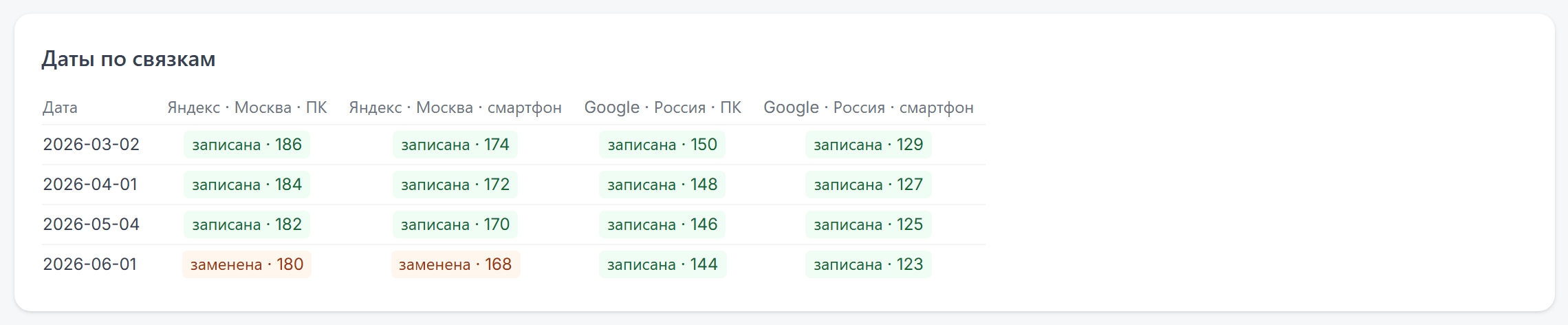

Копия удалённого хранится на сервере 30 дней: вернуть данные из неё может только разработчик, по обращению.
Что проверить после импорта
- Откройте «Снимки выдачи» и проверьте, что даты из файла появились. Сверьте две-три фразы с исходным файлом: позиции и ссылки.
- Если в файле есть пустые позиции в ТОП-10, они останутся пустыми: это пустоты исходной выгрузки, а не потеря при импорте.
- Проставьте тональность у ссылок со статусом «Отсутствует» на экране «Тональность выдачи».
- Сверьте итоговые числа: «Строк выдачи» в отчёте равно «К импорту» из плана за вычетом пропущенных пар.
- Решите, когда включать регулярные съёмы. Первый настоящий съём может взять разметку с последней импортированной даты: у ссылок, которых не было в файле на эту дату, она обнулится.
Если что-то пошло не так
| Ситуация | Что делать |
|---|---|
| «Файл нельзя импортировать» | Прочитайте причину в красном блоке, исправьте файл и разберите заново. |
| «Разбор старше 60 минут — загрузите файл заново» | Разбор одноразовый и живёт час. Загрузите файл и разберите снова. |
| Пара «идёт съём — пропуск» | По дате ещё идёт проверка. Дождитесь окончания и повторите импорт. |
| Импорт завершился со сбоем, указана дата | Загрузите тот же файл ещё раз. В обычном режиме записанные даты пропустятся, а сбойная запишется. С заменой перепишутся и записанные. |
| «Удаление прервано на середине» | В режиме «только данные из файла» загрузите файл ещё раз в том же режиме: удаление дойдёт до конца. |
| В «Снимках выдачи» много пустых позиций | Сверьте с исходным файлом: в выгрузке у Google бывает по 4–10 строк на запрос. |
Памятка
- Подготовьте файл Excel: девять колонок, один лист, до 50 000 строк.
- Заведите проект обычным способом и оставьте съёмы «По требованию».
- «Разобрать файл» — проект не меняется, можно повторять.
- В плане смотрите на матрицу «Даты по связкам»: что новое, что пропустится, что заменится.
- Жёлтые предупреждения прочитайте, красный блок исправьте или подтвердите осознанно.
- Режим «только данные из файла» не используйте для загрузки по частям.
- «Запустить импорт» — один раз, в течение часа после разбора.
- Проверьте «Снимки выдачи» и проставьте тональность у строк «Отсутствует».
Остались вопросы?
Напишите в Telegram — поможем подготовить файл, прочитать план импорта и выбрать режим.
Написать в TG →