SEO-статьи: следим за продвигаемыми статьями в поиске
Вы заказали статьи на отзовиках и площадках, чтобы они вышли в топ по нужным запросам. Дальше начинается рутина: кто-то должен раз в месяц проверять, где статья стоит, жива ли она ещё и не выпала ли из индекса. Раздел «SEO-статьи» собирает всё это на один экран — по всем продуктам сразу.
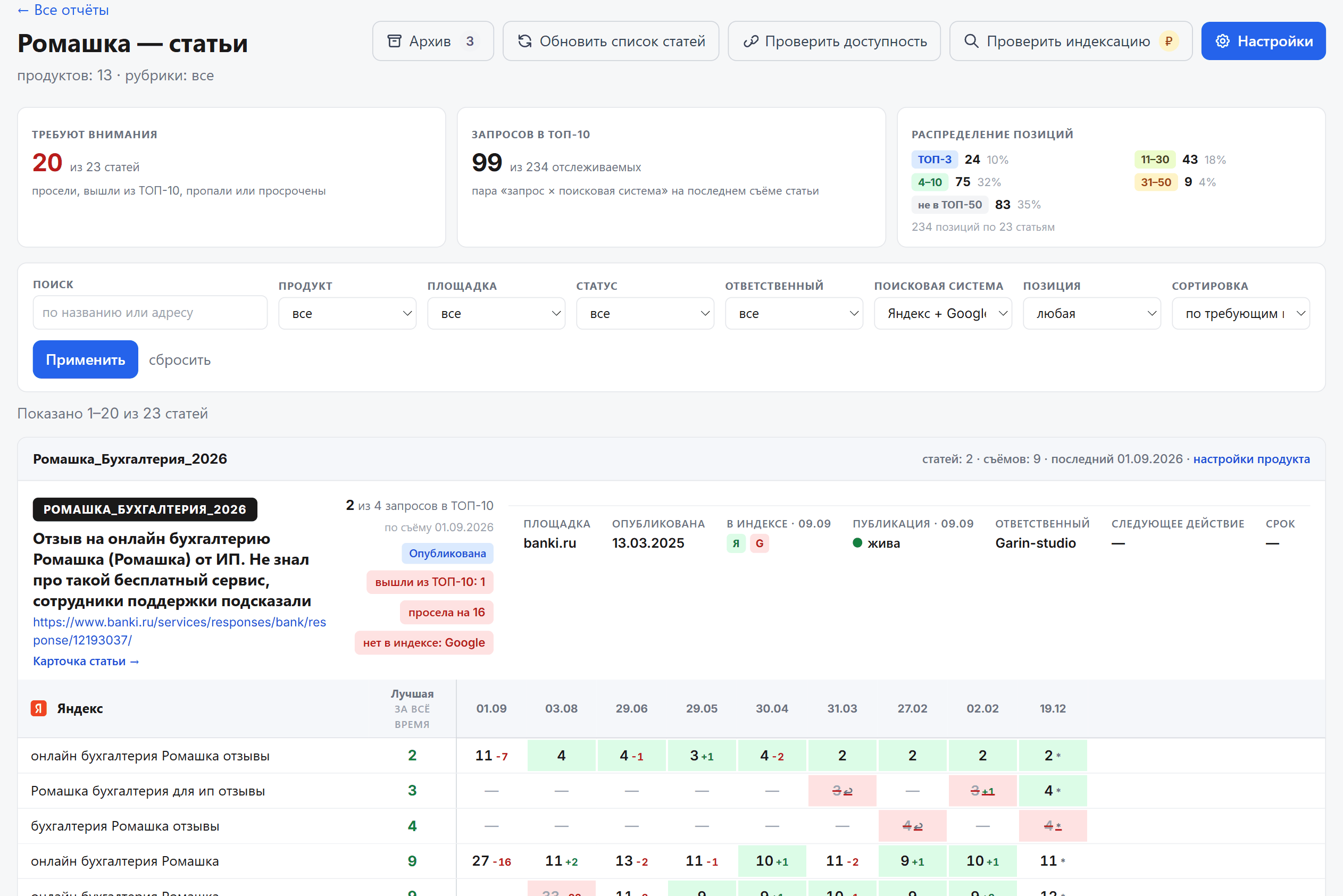
Раздел живёт в клиентском кабинете, в левом меню — пункт «SEO-статьи». Он отвечает на четыре вопроса по каждой вашей статье: на каком месте она стоит, растёт или падает, жива ли ещё страница и видит ли её поиск.
Данные берутся из обычных съёмов выдачи, которые Sermstat и так делает по вашим проектам. Ничего дополнительно закупать и настраивать не нужно — достаточно указать, какие адреса вы продвигаете.
Если коротко: добавьте адреса статей в настройках продукта, создайте отчёт, нажмите «Обновить список статей» — и дальше просто открывайте его после каждого съёма.
Зачем нужен раздел
Обычно контроль размещённых статей выглядит так: таблица в Excel, в ней список ссылок, рядом колонки с датами, и раз в месяц кто-то руками вбивает запросы в поиск и проставляет позиции. Таблица быстро устаревает, а о том, что статью удалили с площадки, узнают случайно.
Раздел делает ту же работу сам:
- показывает позиции каждой статьи по каждому запросу и по каждой поисковой системе;
- хранит историю по датам — видно, растёт статья или проседает;
- сам помечает то, что требует реакции: выпала из топа, просела, пропала со страницы, просрочена задача;
- проверяет, открывается ли страница и есть ли она в индексе Яндекса и Google;
- держит рабочие поля — статус, ответственного, срок, заметки — рядом со статьёй, а не в отдельном файле.
Всё это — по всем продуктам сразу. Если у вас десять направлений, не нужно открывать десять проектов.
Откуда берётся список статей
Раздел не заводит свой отдельный перечень ссылок. Он берёт тот, который у вас уже есть, — «Продвигаемые URL» в настройках продукта. Тот самый список, по которому на аналитике позиций ваши страницы помечаются звёздочкой.
Это сделано намеренно: два списка ссылок неизбежно разъезжаются, и потом непонятно, какой из них правильный. Здесь источник один.
Отсюда простое правило. Хотите, чтобы статья появилась в отчёте, — добавьте её адрес в настройки продукта. Хотите убрать — уберите оттуда же.
Создать отчёт
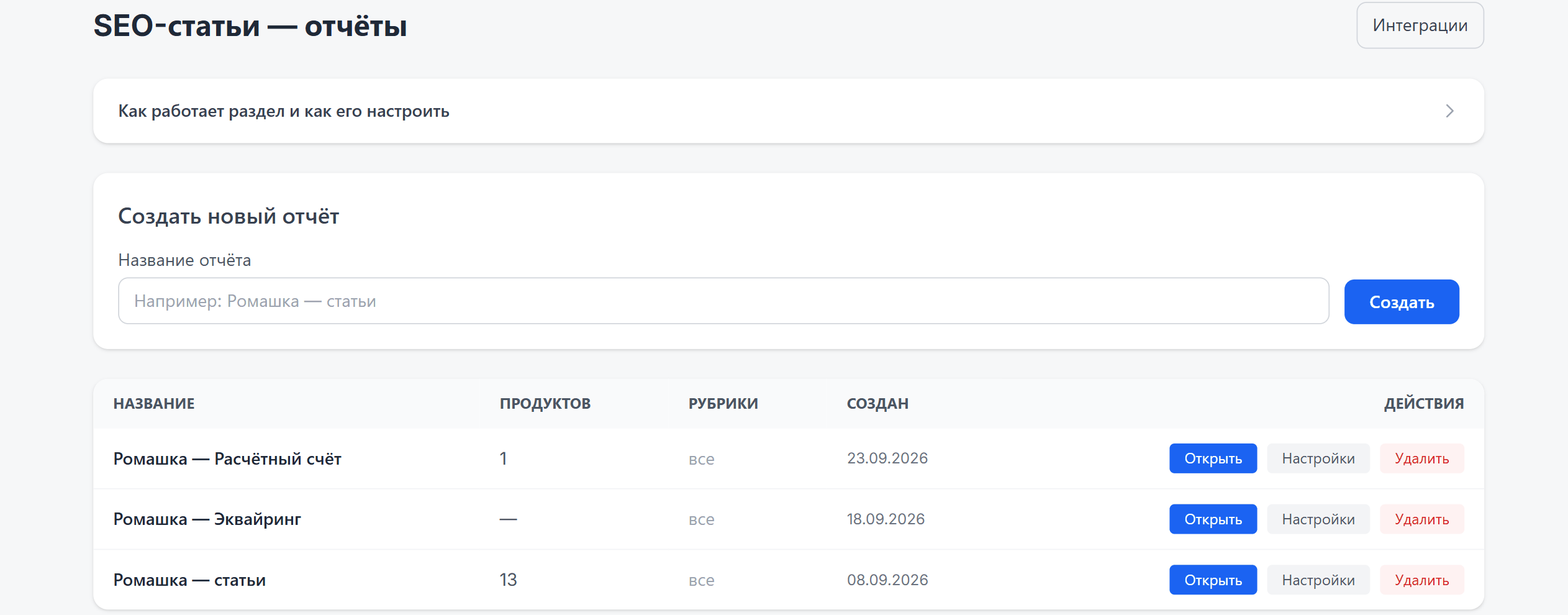
Откройте «SEO-статьи», введите название и нажмите «Создать». Затем в настройках отчёта отметьте продукты, статьи которых хотите видеть.
Один отчёт может собирать сколько угодно продуктов. В примере выше их 13 — это все направления одного клиента.
Добавить адреса статей
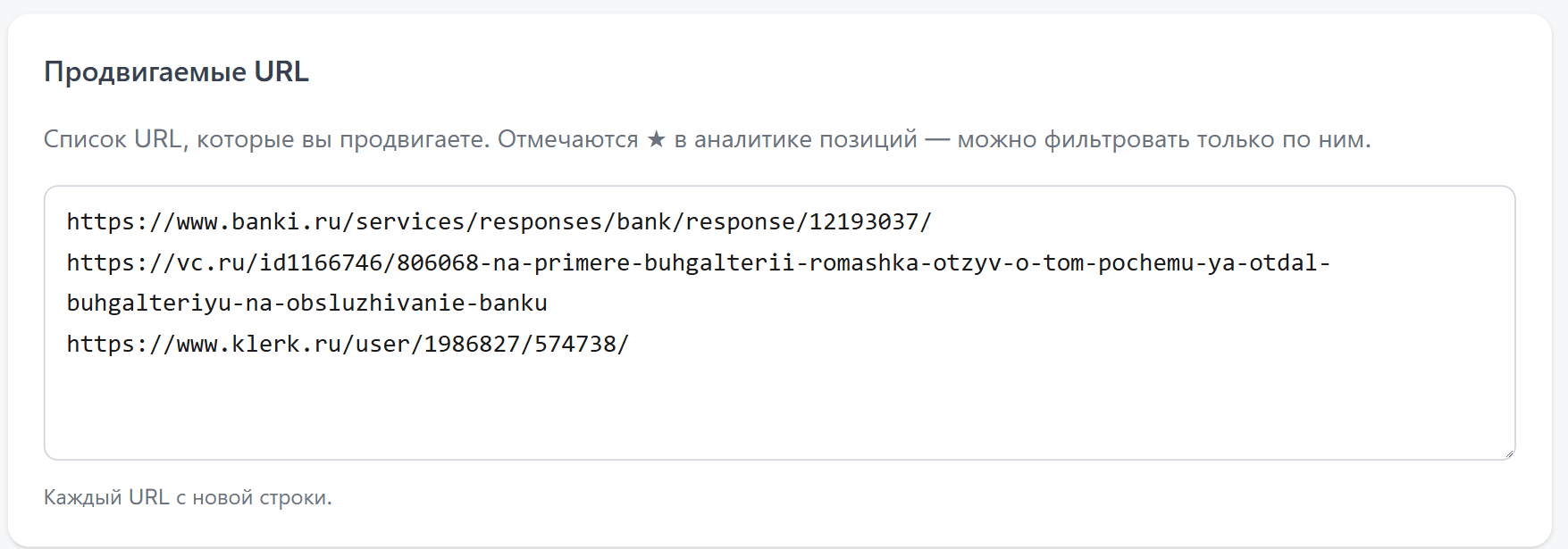
Открывается из строки продукта в отчёте — ссылка «настройки продукта» справа, — или из настроек проекта в кабинете.
- Адрес вставляйте целиком, вместе с
https://. - Один и тот же материал можно записать двумя адресами, если площадка отдаёт его по-разному, — в отчёте это будет одна строка.
- Регистр в адресе важен: у некоторых площадок (например, у видеохостингов) ссылки с разными заглавными буквами ведут на разные страницы.
Обновить список статей
Список в отчёте обновляется не сам. После того как вы добавили или убрали адреса в настройках продукта, вернитесь в отчёт и нажмите «Обновить список статей».
Одно нажатие обрабатывает сразу все продукты отчёта и делает три вещи:
- добавляет новые адреса;
- возвращает те, что раньше убирали, — со всей накопленной историей;
- отправляет в архив те, которых в настройках больше нет.
После нажатия сверху появится строка вида «добавлено 3, возвращено из архива 0, отправлено в архив 1» — по ней видно, что именно произошло.
Почему не автоматически. Обновление перебирает настройки всех продуктов сразу. Делать это при каждом открытии страницы — значит замедлять её всем и без пользы: список меняется редко, а открывают отчёт часто.
Рубрики запросов
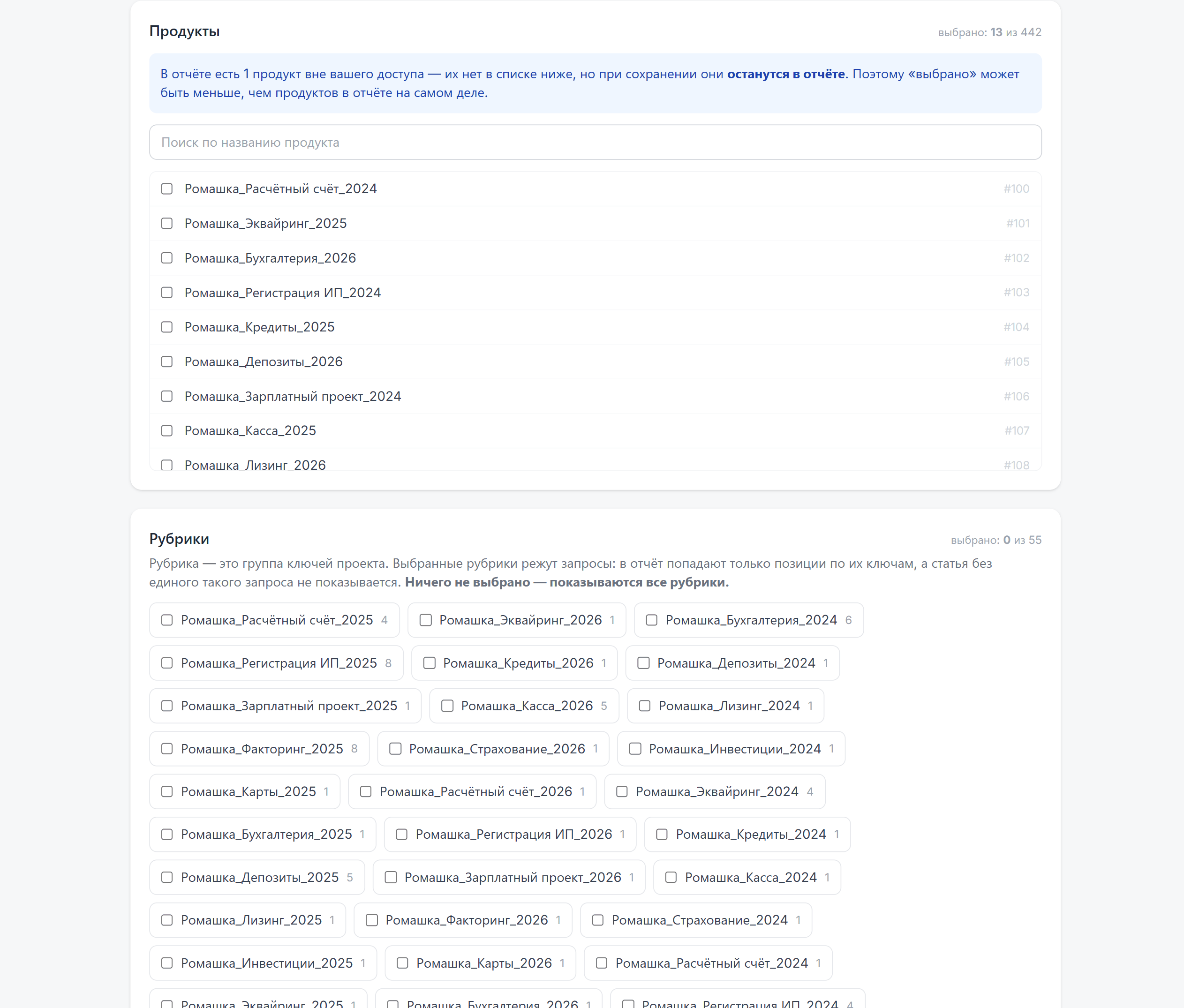
Рубрика — это группа ключевых запросов проекта. Если у продукта мониторится и «отзывы», и «тарифы», и «поддержка», а статья написана только под отзывы, отчёт можно сузить: отметьте нужные рубрики, и позиции будут считаться только по их запросам.
Если не отмечено ничего — берутся все рубрики. Это и есть режим по умолчанию.
Важная тонкость. Рубрики режут не только показ, но и сам отбор: статья, у которой нет ни одного запроса из выбранных рубрик, в отчёт не попадёт. Сколько статей скрыто — написано прямо под показателями, чтобы «пусто» не путали с «отфильтровано».
Три показателя сверху
- Требуют внимания — сколько статей из показанных получили хотя бы одну пометку: просела, вышла из топа, пропала, просрочена. Это ваш список дел на сегодня.
- Запросов в ТОП-10 — сколько пар «запрос × поисковая система» стоят в первой десятке на последнем съёме. Пара, а не запрос: один и тот же запрос в Яндексе и Google считается дважды, потому что и работа по ним разная.
- Распределение позиций — как разложились все отслеживаемые позиции по зонам: ТОП-3, 4–10, 11–30, 31–50 и «не в ТОП-50».
Показатели считаются по всей отобранной выборке, а не по текущей странице: они не меняются, когда вы листаете список.
Строка статьи
Статьи сгруппированы по продуктам. В шапке группы — сколько в ней статей, сколько было съёмов и дата последнего. В самой строке:
- Адрес статьи и ссылка «Карточка статьи →» — туда, где можно всё поправить.
- Сколько запросов в ТОП-10 из отслеживаемых по этой статье.
- Площадка — домен, на котором размещена статья.
- Опубликована — дата, которую вы указали в карточке.
- В индексе — две метки, «Я» и «G»: зелёная — страница в индексе, красная — нет, серая — не проверяли.
- Публикация — жива страница, переехала на другой адрес или удалена.
- Ответственный, следующее действие, срок — рабочие поля из карточки.
Позиции по датам
Строки — ваши запросы, колонки — даты съёмов, свежие слева. Отдельная таблица на каждую поисковую систему: сначала Яндекс, потом Google.
- Зелёная заливка — запрос в ТОП-10 на эту дату.
- Маленькая цифра рядом — насколько позиция изменилась по сравнению с предыдущим съёмом.
- Зачёркнутое число — с этой позиции статья выпала.
- Звёздочка — первый выход в топ.
- Прочерк — не в ТОП-50.
- Точка — в эту дату работы не велись.
Колонка «Лучшая за всё время» слева показывает максимум, которого статья достигала по этому запросу за всю историю наблюдений.
Пометки «требует внимания»
Отчёт сам ставит пометки, чтобы вы не выискивали проблемы глазами:
- «вышли из ТОП-10: N» — столько запросов покинули первую десятку на последнем съёме.
- «просела на N» — позиция ухудшилась на N пунктов.
- «нет в индексе: Яндекс/Google» — поиск не видит страницу.
- «нет в мониторинге» — адрес есть в списке, но в выдаче по вашим запросам он не встречается ни на одной дате.
- «просрочено» — срок, который вы поставили в карточке, прошёл.
«Нет в мониторинге» — не всегда ошибка. Чаще всего это значит, что статья просто не попала в ТОП-50 ни по одному отслеживаемому запросу. Сама страница при этом может быть жива и открываться — проверить это можно кнопкой из раздела 16.
Фильтры и сортировка
Над списком — поиск по названию и адресу и шесть фильтров: продукт, площадка, статус, ответственный, поисковая система и зона позиций. Рядом — сортировка.
По умолчанию список отсортирован по требующим внимания: проблемные статьи оказываются сверху. Можно переключить на лучшую позицию, число запросов в ТОП-10, название, продукт, дату публикации или срок.
Фильтр по поисковой системе меняет не только показ, но и цифры: выбрали «только Google» — и показатели сверху пересчитаны по Google. Так не получится, что на экране одно, а в сводке другое.
Состояние фильтров живёт в адресе страницы — ссылку можно отправить коллеге или положить в закладки.
Что внутри карточки
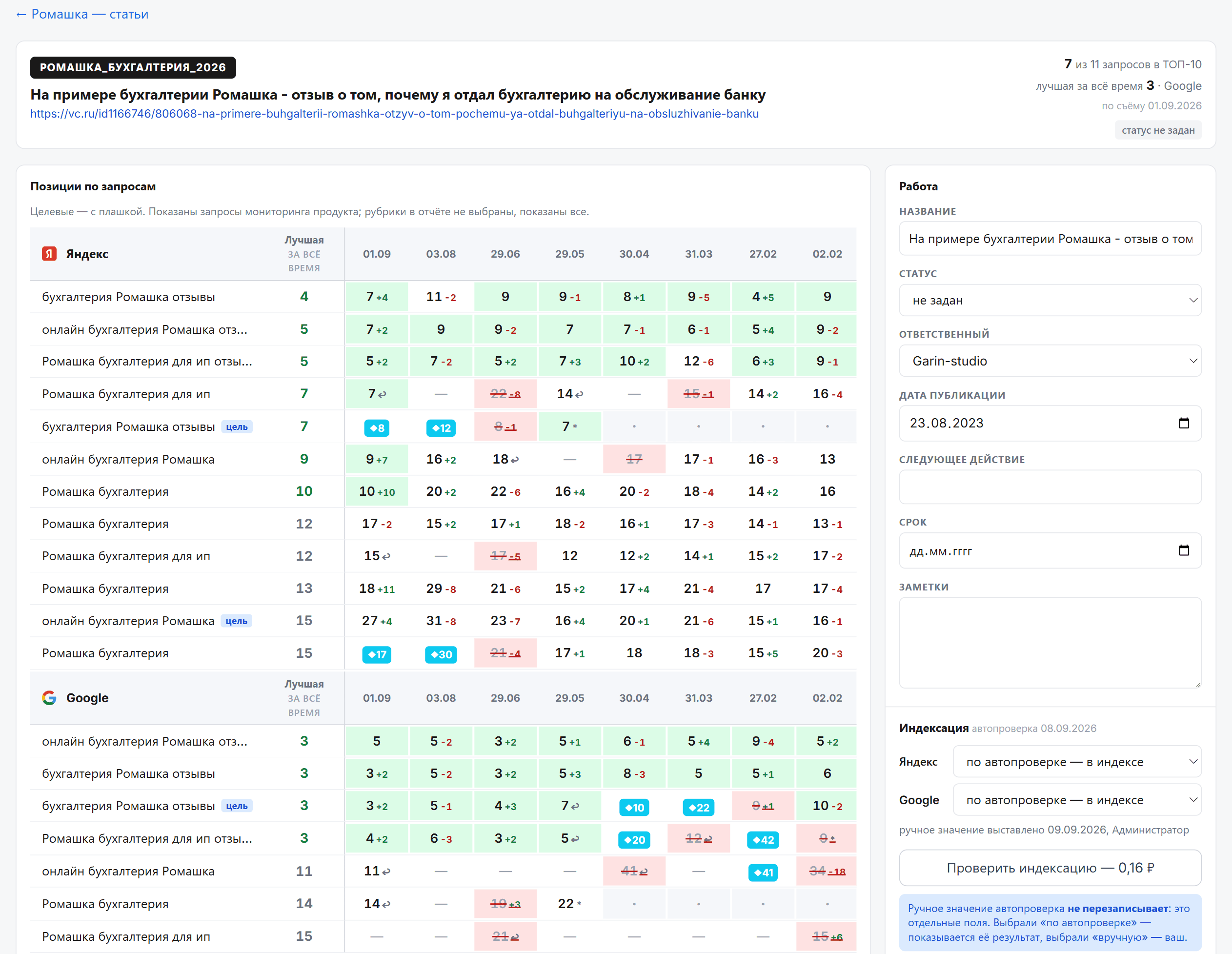
Открывается ссылкой «Карточка статьи →» из отчёта. Слева — позиции и запросы, справа — рабочие поля и индексация. Всё, что вы здесь заполните, тут же появится в строке отчёта.
Целевые запросы
Отметьте галочками запросы, ради которых статья писалась. Они выбираются из ключей мониторинга продукта, а не пишутся свободной строкой, — иначе «целевой запрос» и «фактическая позиция» никогда не сойдутся точно.
Что это даёт: в таблице позиций целевые запросы помечаются плашкой, и сразу видно, попала статья туда, куда целились, или собирает трафик по случайным запросам.
Статус, ответственный, срок
- Название — заголовок статьи. Заполняется вручную: площадки отдают только адрес.
- Статус — на каком этапе материал.
- Ответственный — сотрудник, за которым закреплена статья.
- Дата публикации — когда материал вышел.
- Следующее действие и срок — что и когда планируете сделать. Если срок прошёл, статья получает пометку «просрочено» и поднимается наверх списка.
- Заметки — свободное поле.
История
Внизу карточки — лента событий: когда статью добавили, кто сменил статус или ответственного, что показала проверка страницы и индексации, когда адрес убрали из «Продвигаемых URL» и когда вернули. У каждой записи — дата и имя сотрудника; системные события подписаны словом «система».
Показываются 50 последних событий. Записи о проверках появляются только при смене результата — иначе регулярные «всё по-прежнему» вытеснили бы осмысленную историю.
Страница ещё жива?
Sermstat запрашивает каждый адрес отчёта и показывает одно из четырёх состояний:
- жива — страница открывается по тому же адресу;
- переехала — открывается, но уводит на другой адрес;
- удалена — площадка отвечает «страницы нет»;
- не удалось проверить — площадка не пустила робота или не ответила вовремя.
Зачем отдельное «переехала». Некоторые площадки на удалённую статью отвечают не ошибкой, а переадресацией на ленту — формально «всё хорошо». Без этого состояния снятая статья выглядела бы живой.
И зачем «не удалось проверить». Часть сайтов блокирует автоматические запросы. Это не значит, что статьи нет, — поэтому такой ответ не превращается в «удалена».
Статус «Удалена» не ставится с первой неудачи: подсказка появляется, только если страница не открылась два раза подряд.
Есть ли статья в индексе
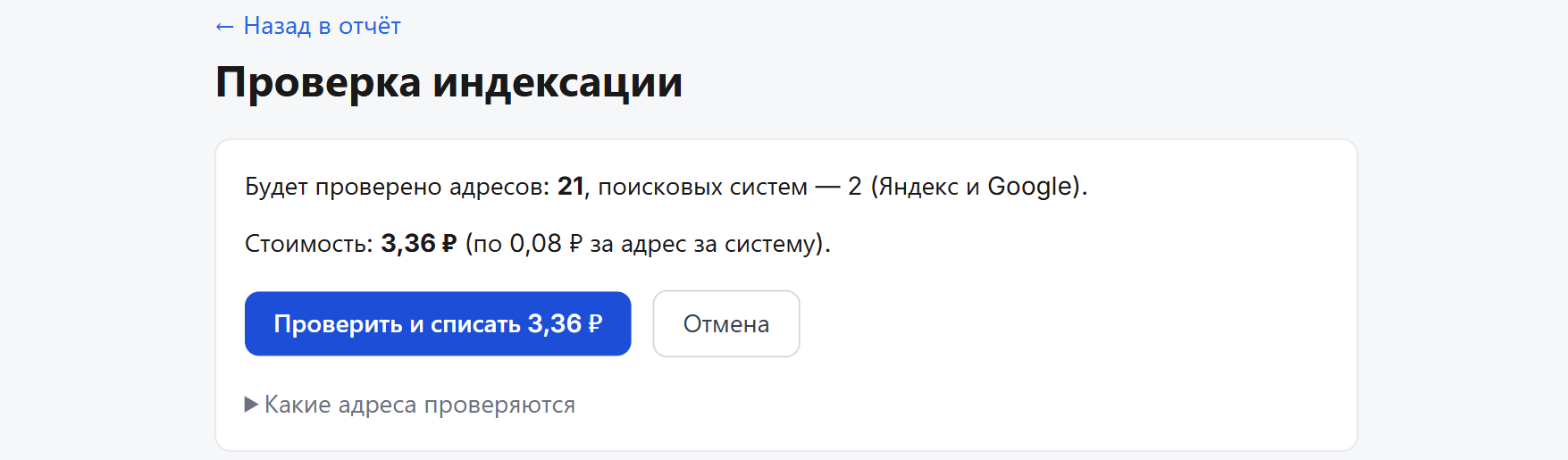
Проверка идёт через внешний сервис и стоит денег, поэтому кнопка никогда не списывает средства сразу. Сначала открывается экран подтверждения: сколько адресов будет проверено, по скольким системам и сколько это стоит. Списание — только после нажатия «Проверить и списать».
Результат пишется в строку отчёта двумя метками, «Я» и «G». В карточке значение можно поставить и вручную — например, если вы уже проверили страницу сами. Ручное значение автопроверка не перезаписывает: это отдельные поля.
Ничего не спишется дважды. Если прошлая проверка оборвалась уже после оплаты, результат по тем же адресам заберётся бесплатно.
Архив
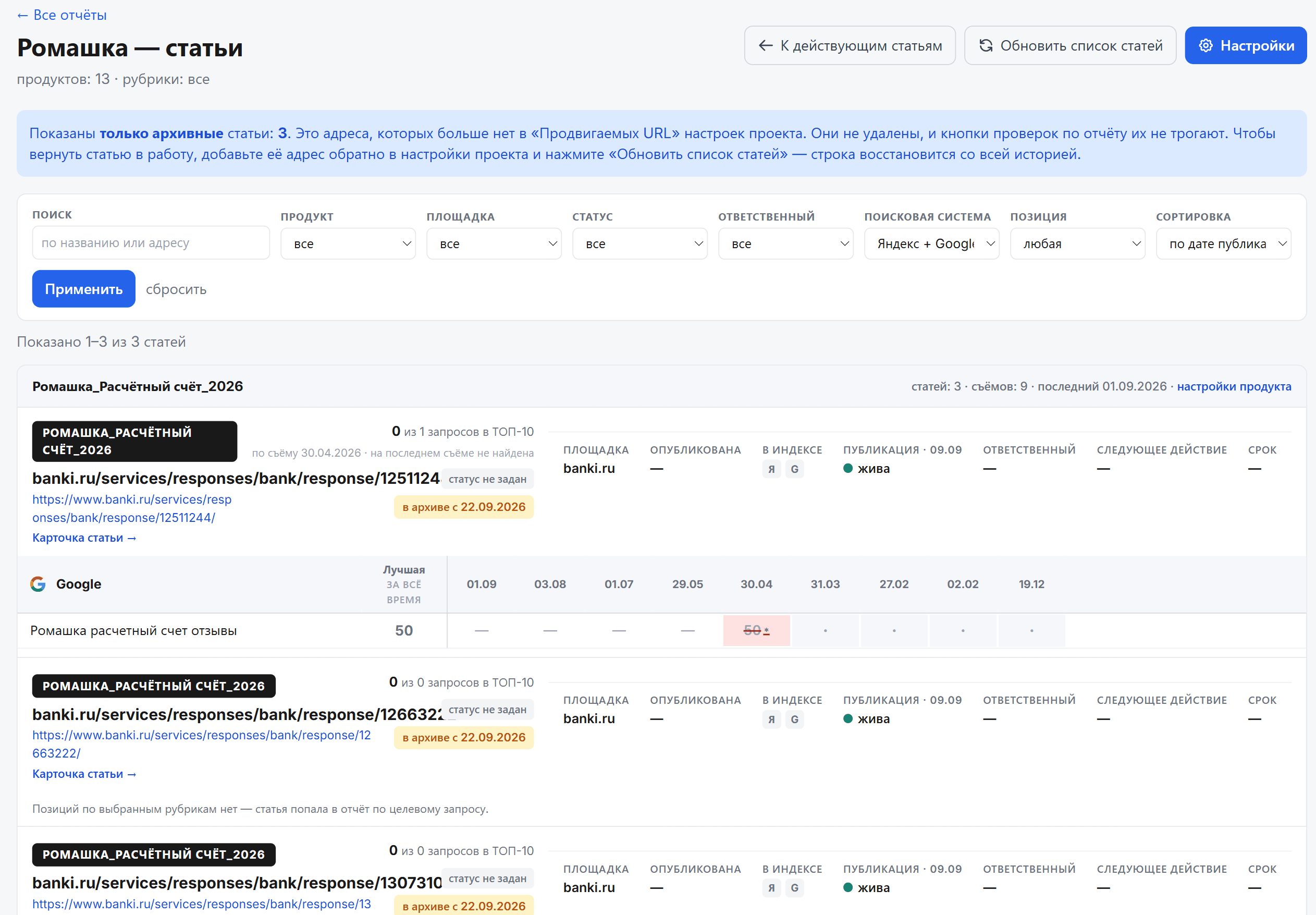
Когда вы убираете адрес из «Продвигаемых URL» и нажимаете «Обновить список статей», статья не удаляется. Она уходит в архив: пропадает из рабочего списка, но сохраняет всю историю позиций, заметки, статус и ответственного.
Архив открывается кнопкой «Архив» в шапке отчёта — рядом с ней стоит число архивных статей. Это отдельный список, а не «добавить архивные к остальным»: перепутать невозможно.
Чтобы вернуть статью в работу, добавьте её адрес обратно в настройки продукта и нажмите «Обновить список статей». Вернётся та же строка — со всеми накопленными данными, а не новая.
Позиции у архивных статей продолжают обновляться. Они нигде не хранятся отдельно, а считаются по адресу из съёмов проекта. Поэтому после нового съёма в архиве появится та же новая колонка с датой, что и в рабочем списке, — история не замирает.
А вот проверки архивных статей не касаются — ни доступность страницы, ни индексация. За них не платят и время на них не тратят, поэтому эти две колонки остаются с теми значениями, что были на момент отправки в архив.
Показать клиенту
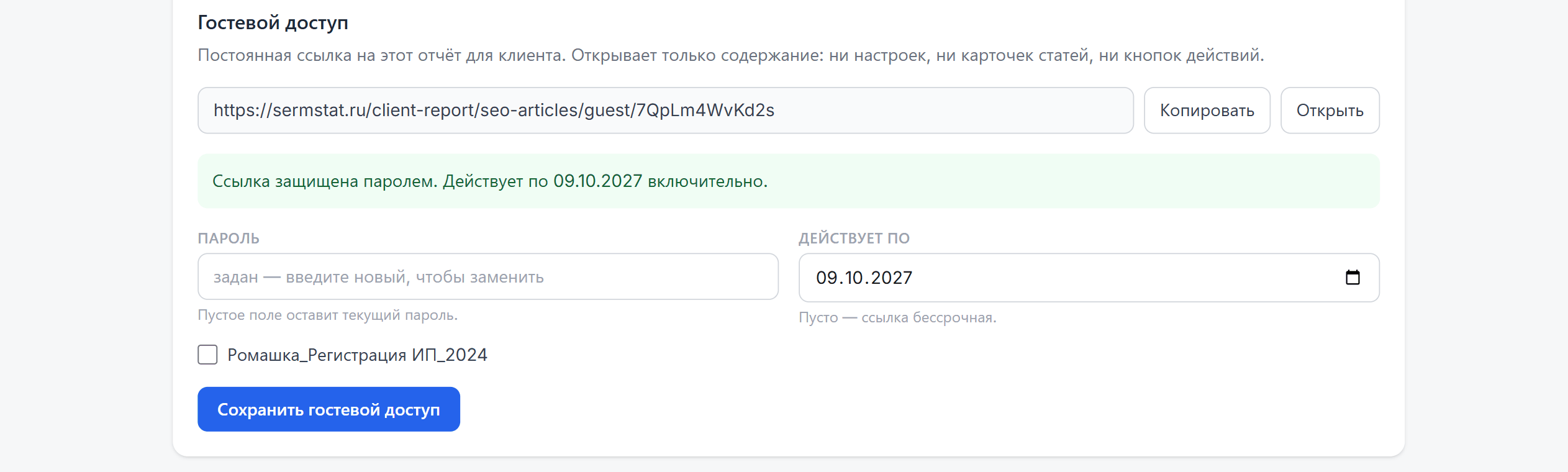
В настройках отчёта есть карточка «Гостевой доступ». Она даёт ссылку, по которой клиент открывает отчёт без входа в кабинет. Пароль и срок действия — по желанию: можно оставить ссылку бессрочной и открытой, можно закрыть паролем и поставить дату.
Гость видит только содержание: показатели, статьи, позиции и историю по датам. Ему недоступны настройки, карточки статей, кнопки проверок и архив.
Пустое поле пароля ничего не стирает. Чтобы снять пароль, есть отдельная галочка — иначе любое сохранение формы случайно открывало бы отчёт всем.
Чего раздел не делает
- Не заказывает и не публикует статьи. Это учёт и контроль уже размещённого.
- Не подтягивает заголовок статьи с площадки. Название вводится вручную.
- Не снимает выдачу сам. Позиции приходят из съёмов проекта: пока не было съёма — не будет и новой колонки.
- Не обновляет список адресов автоматически. Нужна кнопка «Обновить список статей».
- Не удаляет статьи. Максимум — убирает в архив, откуда всё возвращается.
Остались вопросы?
Напишите в Telegram — поможем завести первый отчёт и разобраться с настройками.
Написать в TG →