Что означает каждый блок дашборда — от ключевых показателей и тональности до кросс-проектной аналитики и квартального отчёта. Разделы идут в том же порядке, в каком блоки стоят на экране.
Июль 2026 · ~27 минут · 35 разделов
Дашборд показывает репутационную картину бренда в поисковой выдаче. Данные берутся из мониторинга — после того как специалист собрал позиции и разметил тональность для каждого URL. Без разметки тональности большинство блоков будут пустыми или показывать нулевые значения.
Порядок работы: прогрузка позиций → разметка тональности (15–30 мин на 10 ключей, ТОП-10) → открываем дашборд → смотрим аналитику. Дальше уже по желанию: заполняем «Продвигаемые URL» и «Аналитику конкурентов» в настройках, при наличии выгрузки — загружаем ORM-данные.
Порядок разделов ниже совпадает с тем, как блоки идут на экране сверху вниз — от первой карточки дашборда до последней, затем детальные страницы и инструменты в шапке.
В «Аналитике конкурентов» — импорт данных из Excel и ссылки-примеры, в дополнение к ручному вводу
В «ORM: Анализ соцмедиа» — данные копятся по месяцам, добавлены период, тематики позитива и режим «Суммарно / По месяцам»
1
Заголовок раздела
Своё название вместо технического ярлыка
Заголовок над блоками «Графики ТОП-10 / Ключевые показатели / Рейтинги» — кликабельное поле. На скриншоте видно, что в него уже вписан пример текста.
Над каждой крупной группой блоков — кликабельная строка-заголовок. Первая группа (Графики ТОП-10, Ключевые показатели, Рейтинги, Контент) — под одним заголовком, вторая группа (Запросы, Динамика трафика) — под другим. Кликните прямо в текст, впишите своё название — например «Обзор» или «SEO-показатели» — и оно сохранится автоматически, без отдельной кнопки «Сохранить».
Пока заголовок не задан, на его месте — светлая подсказка «Введите заголовок раздела…». Удобно, если хотите называть верхние блоки дашборда по-своему, а не общими техническими названиями.
2
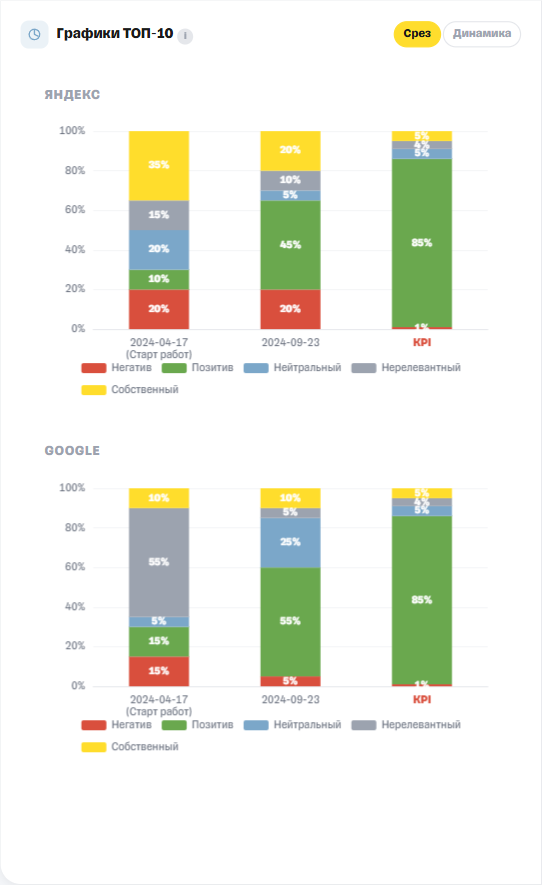
Графики ТОП-10
Круговые диаграммы по Яндекс и Google
Два пирога рядом — Яндекс и Google. Над блоком кнопки-переключатели «Срез» и «Динамика».
Показывает распределение тональностей в выдаче по каждой поисковой системе отдельно — Яндекс и Google часто выглядят по-разному, и объединять их в одну картинку было бы неточно. Число «10» в названии блока меняется вместе с настройкой глубины ТОП (см. «Глубина ТОП») — если стоит ТОП-20, заголовок станет «Графики ТОП-20».
Режим «Срез»
Текущий снимок: как выглядит выдача на выбранную дату. Если включено сравнение дат — рядом появляется второй стек для даты сравнения.
Режим «Динамика»
История за несколько периодов мониторинга на одном графике — виден тренд, а не только точка «сейчас».
Яндекс и Google расходятся — это нормально. У одного бренда может быть 20% негатива в Яндексе и 5% в Google. Работать нужно с каждым поисковиком отдельно.
3
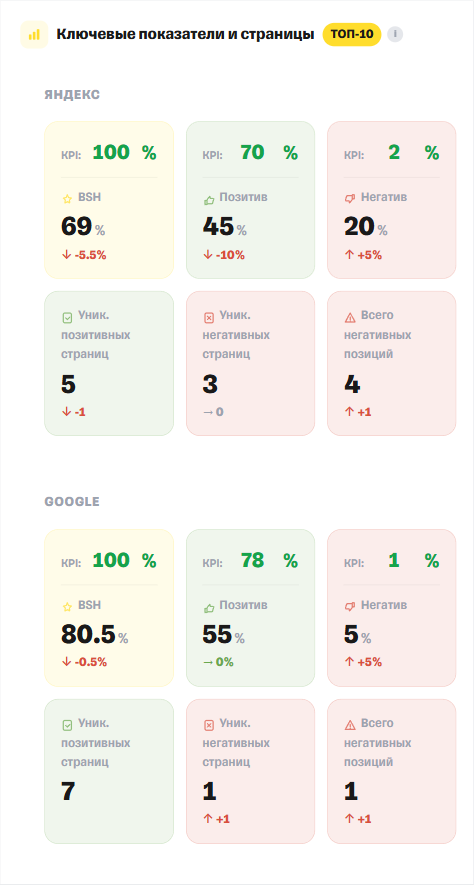
Ключевые показатели и страницы
Верхний блок дашборда
Ряд карточек с числами: BSH, % позитива, % негатива, уникальные позитивные/негативные страницы, всего негативных позиций — отдельно по Яндексу и Google.
Это самое первое, на что стоит смотреть — сводка того, что происходит с репутацией бренда прямо сейчас, в цифрах.
BSH-индекс (Brand Search Health)
Один общий показатель «здоровья» репутации бренда в поиске: чем он выше — тем лучше. Считается по соотношению тональностей в выдаче с учётом того, насколько заметен каждый ресурс. Смотрите не только на само число, но и на стрелку рядом — она показывает, выросло оно или упало с прошлого мониторинга.
Карточки тональности
Каждая карточка — процент ресурсов определённой тональности в выдаче:
Позитив — ресурсы с положительным контентом. Негатив — отзовики с жалобами, критические статьи. Нейтральный — информационные материалы. Нерелевантный — ресурсы не о бренде. Свой сайт — официальные ресурсы компании.
Как читать дельты
Под каждым значением — изменение относительно предыдущей даты мониторинга (или даты, с которой вы сравниваете — см. «Сравнение дат»). Зелёный — движение в хорошую сторону (позитив растёт, негатив падает), красный — в плохую.
Если все значения нулевые — скорее всего, тональность ещё не размечена. Откройте раздел «Мониторинг позиций», проставьте тональность для URL в ТОП, вернитесь на дашборд.
4
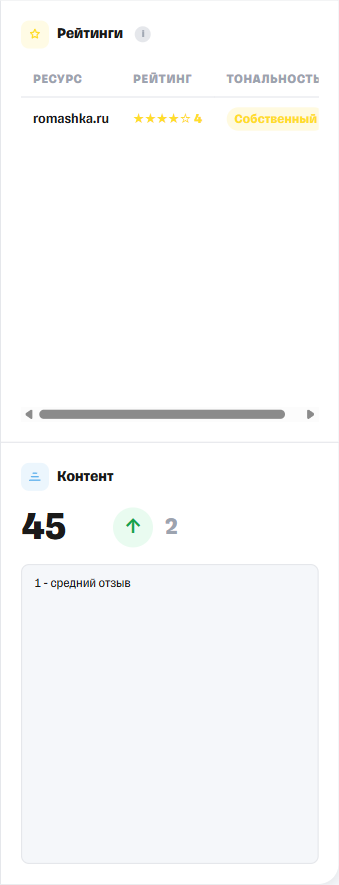
Рейтинги
Рейтинг и тональность ключевых площадок
Таблица «Ресурс / Рейтинг / Тональность» — верхняя половина колонки. Ниже, в той же колонке — блок «Контент» (следующий раздел).
Показывает отзовики, которые находятся в выдаче — с их рейтингом и тональностью. Строк столько, сколько отзовиков реально попало в ТОП по отслеживаемым запросам.
Важно: рейтинг в таблице — это рейтинг конкретного URL в выдаче, не общий рейтинг площадки. Иногда в ТОП попадает не карточка компании с рейтингом 4.7, а отдельная ветка с жалобами и рейтингом 2.1 — именно она и отображается.
5
Контент
Ручной счётчик опубликованных материалов
Небольшой виджет под «Рейтингами», в той же колонке (см. скриншот в разделе выше). Здесь специалист вручную фиксирует, сколько материалов было опубликовано за период — отзывов, комментариев, публикаций — и куда движется динамика.
Как заполнить
1
Впишите текущее число в крупное поле слева (например «45»)
2
Нажмите на кружок со стрелкой, чтобы задать направление — вверх (рост) или вниз (падение)
3
В маленьком поле справа — число за предыдущий период, для сравнения
4
В текстовом поле ниже — расшифровка по типам: например «1 — средний отзыв, 11 — стандартные отзывы, 7 — спец. площадки»
Данные сохраняются автоматически при вводе — отдельной кнопки «Сохранить» здесь нет.
6
Общий вывод
Итоговый текст по тональности, показателям и рейтингам
Отдельная карточка сразу под верхней группой блоков.
Это карточка с текстом-выводом, который относится сразу к тональности, ключевым показателям и рейтингам вместе — своего рода headline-резюме прямо под верхним рядом блоков. Заполняется тем же способом, что и остальные блоки: главной кнопкой « Сгенерировать выводы» в шапке дашборда (см. «AI-выводы») — своей отдельной кнопки «Сгенерировать» у этой карточки нет.
Текст можно и просто написать вручную, без генерации, и сохранить кнопкой «Сохранить» — так же, как в любом другом поле «Вывод».
7
Запросы
Список отслеживаемых ключевых слов с частотностью
Таблица: Запрос / WF (частотность) / Динамика. Левая колонка второй группы блоков, рядом — «Динамика трафика».
Простой список всех ключевых запросов проекта с их частотностью (WF — сколько раз в месяц пользователи ищут эту фразу) и колонкой «Динамика» для изменения частотности. Удобно, чтобы одним взглядом увидеть, какие темы вокруг бренда ищут чаще всего.
Заголовки колонок кликабельны — таблицу можно отсортировать по частотности.
8
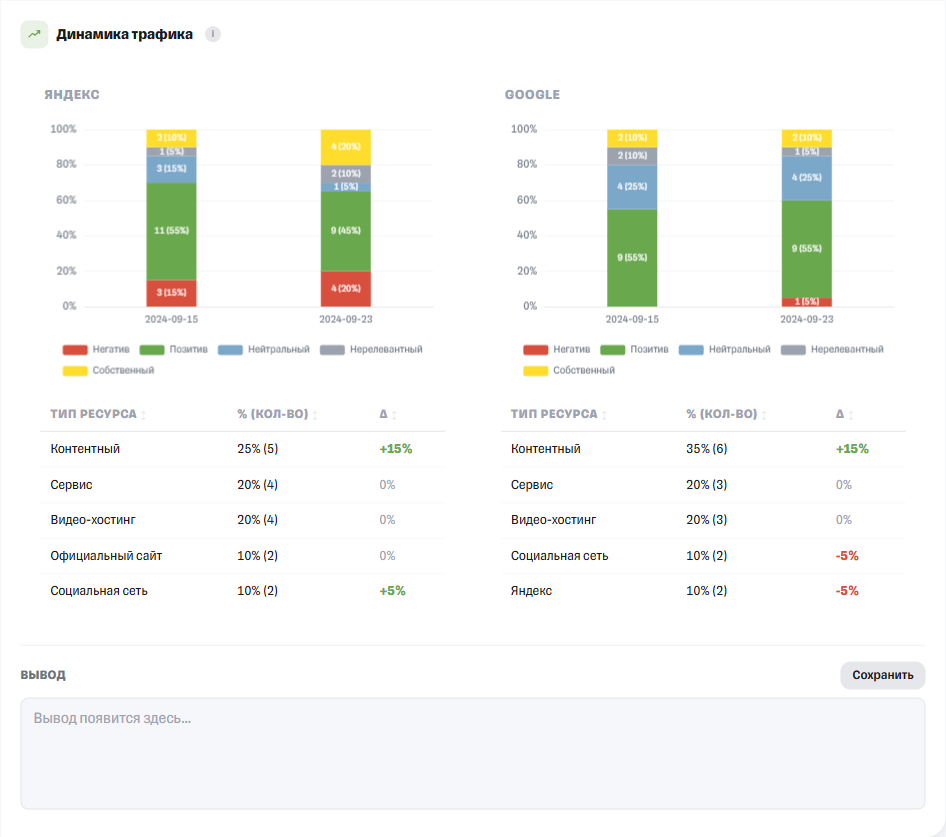
Динамика трафика
Расчётное число кликов по тональностям
График в правой колонке той же группы, что и «Запросы». Значения на оси Y — расчётный трафик.
Формула: CTR позиции × частотность запроса, посчитано отдельно для каждой тональности. Трафик точнее отражает реальное влияние на аудиторию, чем просто число ссылок: один негативный ресурс на 1-й позиции по высокочастотному запросу может давать больше трафика, чем 10 ресурсов на 8–10 позиции.
В настройках проекта можно задать целевое распределение по тональностям (KPI-цель) и дату старта работ — на графике появится ориентир и даты до начала сотрудничества будут скрыты или показаны полупрозрачными.
9
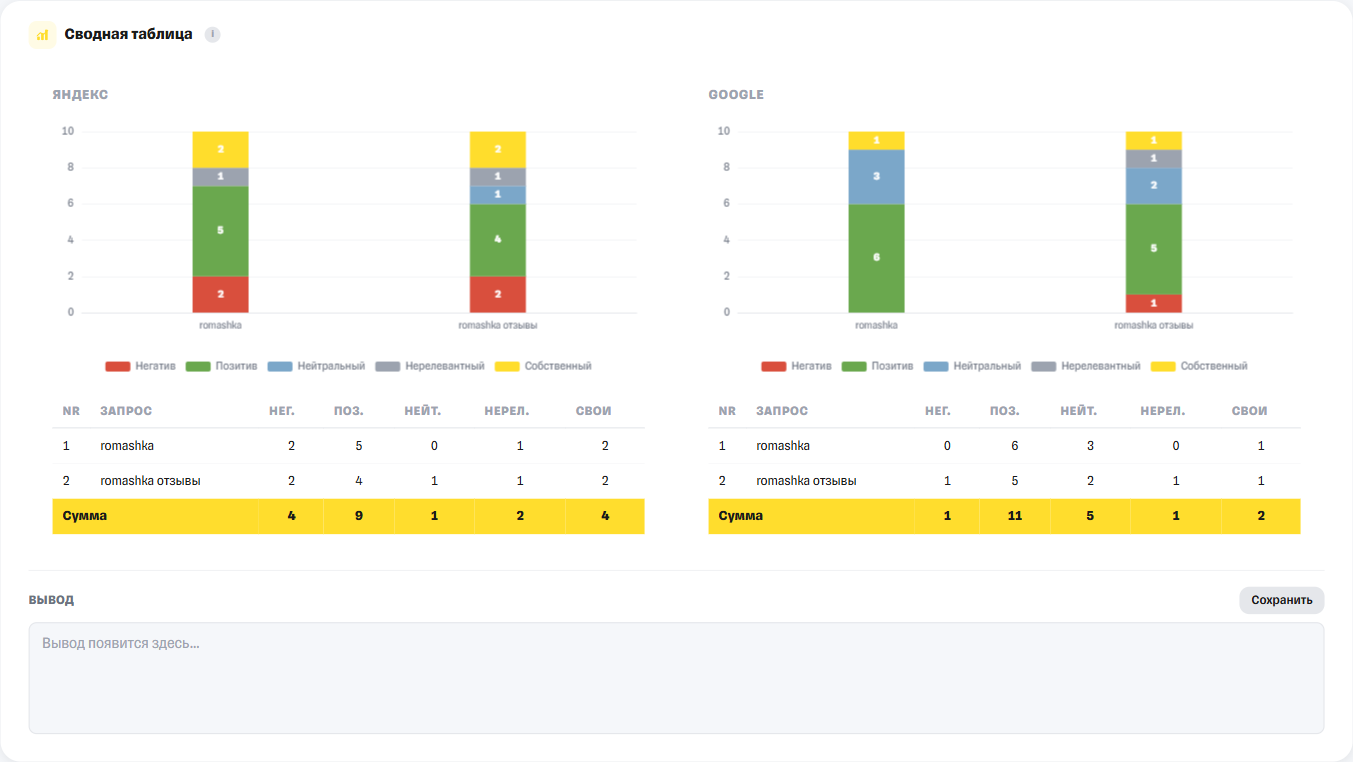
Сводная таблица
Все запросы и поисковые системы в одном месте
Столбчатые диаграммы по каждому запросу (Яндекс и Google отдельно) + таблица с числами по тональностям и строкой «Сумма».
Агрегированные данные по каждому ключевому запросу: сколько ссылок каждой тональности присутствует в ТОП, в числах и на графике. Итоговая строка «Сумма» складывает все запросы вместе.
Удобно сравнивать запросы между собой. Часто по одному-двум запросам показатели сильно хуже остальных — именно они тянут общую картину вниз и требуют внимания в первую очередь.
10
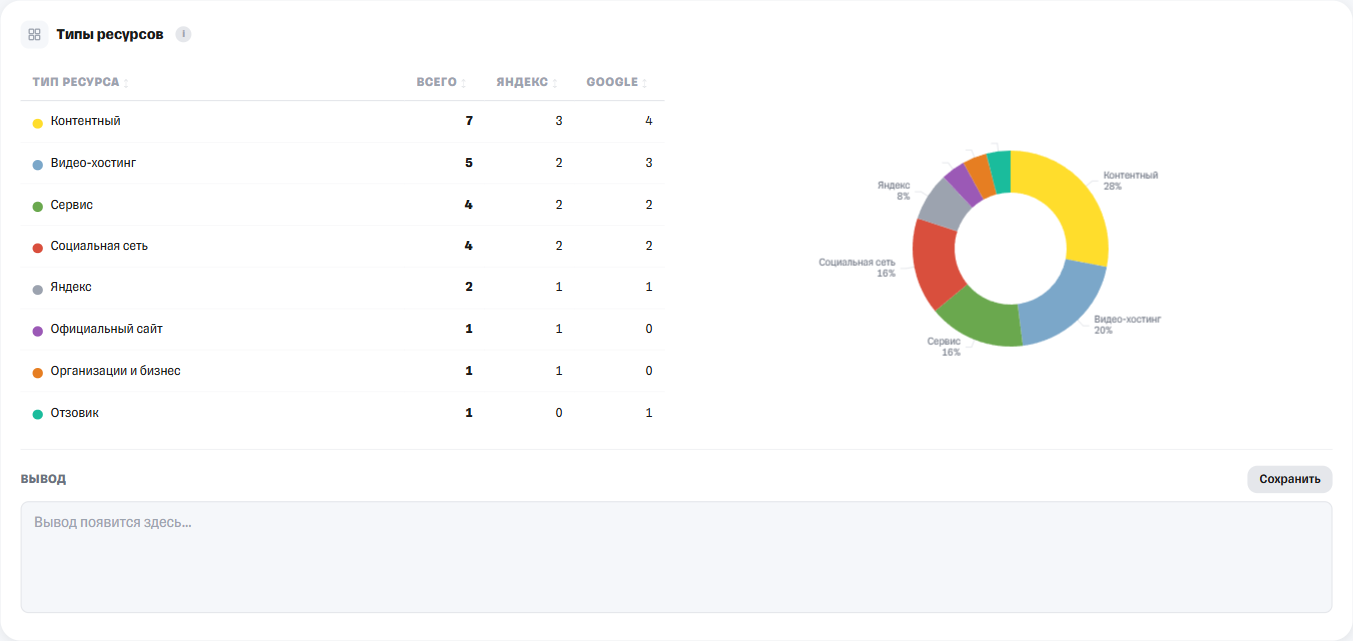
Типы ресурсов
Кто формирует выдачу: отзовики, СМИ, соцсети и др.
Круговая диаграмма + таблица справа. Строки таблицы: тип ресурса, количество уникальных URL, процент в выдаче, расчётный трафик.
Разбивает выдачу по типам ресурсов: отзовики, новостные СМИ, агрегаторы вакансий, справочники, социальные сети, форумы и др.
По каждому типу — количество уникальных URL, доля в выдаче и расчётный трафик. Это исходная точка для SERM-стратегии: на каких площадках работать в первую очередь.
Если отзовики занимают 60%+ выдачи — основные усилия направляем туда. Если преобладают СМИ — нужна работа с публикациями и пресс-материалами.
11
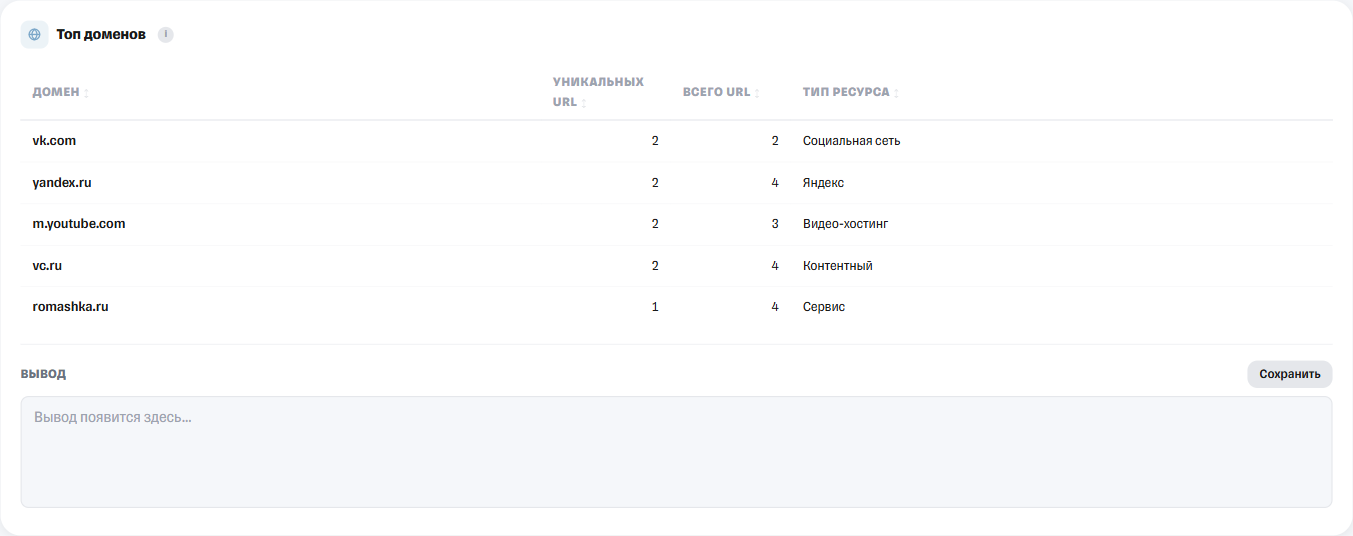
Топ доменов
Домены с наибольшим присутствием в выдаче
Таблица: домен, тип ресурса, уникальных URL, суммарных появлений в ТОП.
Список доменов, отсортированных по количеству появлений в выдаче. По каждому домену — тип ресурса, количество уникальных URL на нём и суммарное число появлений по всем запросам.
Домен с высоким числом появлений — «тяжёлый» игрок в выдаче. Если он негативный — приоритет для проработки. Если позитивный — нужно поддерживать его позиции.
12
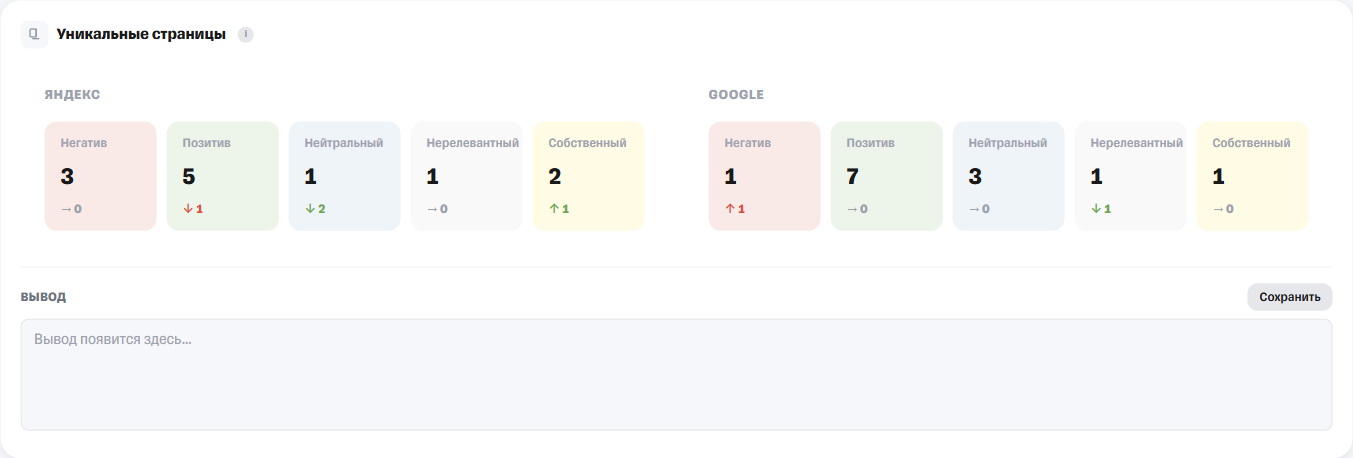
Уникальные страницы
Сколько разных URL входит в ТОП, по тональности
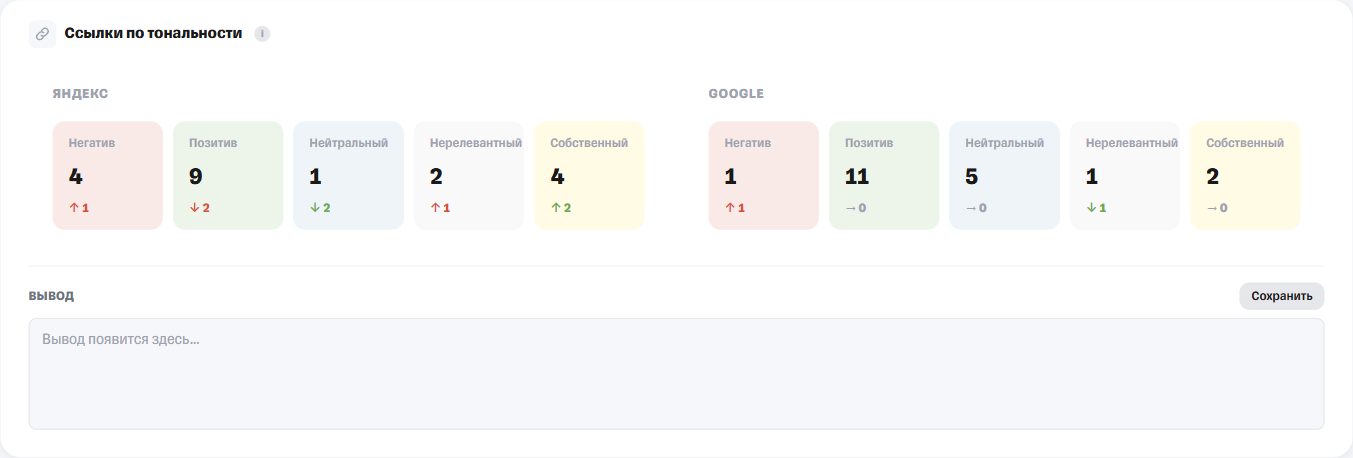
Карточки-счётчики по каждой тональности, отдельно для Яндекса и Google, с дельтой относительно предыдущего измерения.
Показывает, сколько уникальных URL входит в ТОП по каждой поисковой системе, с разбивкой по тональности, и как это число изменилось с прошлого измерения (или с даты сравнения — см. «Сравнение дат»).
Если число уникальных страниц падает — выдача «кристаллизуется»: одни и те же ресурсы удерживают позиции. Хорошо это или плохо — зависит от их тональности. Если число растёт — в выдачу заходят новые ресурсы, нужно проверять их тональность.
13
Всего вхождений в выдачу
Сколько раз каждая тональность встретилась в выдаче
Тот же визуальный стиль, что у «Уникальных страниц» — карточки-счётчики по тональности, раздельно по Яндексу и Google.
Похоже на «Уникальные страницы» по виду, но считает другое: здесь один и тот же URL, который встречается по нескольким ключевым запросам, засчитывается несколько раз — это корректно, он влияет на репутацию пропорционально охвату. «Уникальные страницы» же считают каждый URL один раз, даже если он в ТОП по пяти разным запросам.
Число под каждой карточкой — изменение с прошлого измерения (или с даты сравнения). Стрелка вниз у «Негатива» — хороший знак.
14
Топ-5 проблемных источников
Негативные ресурсы с наибольшим охватом
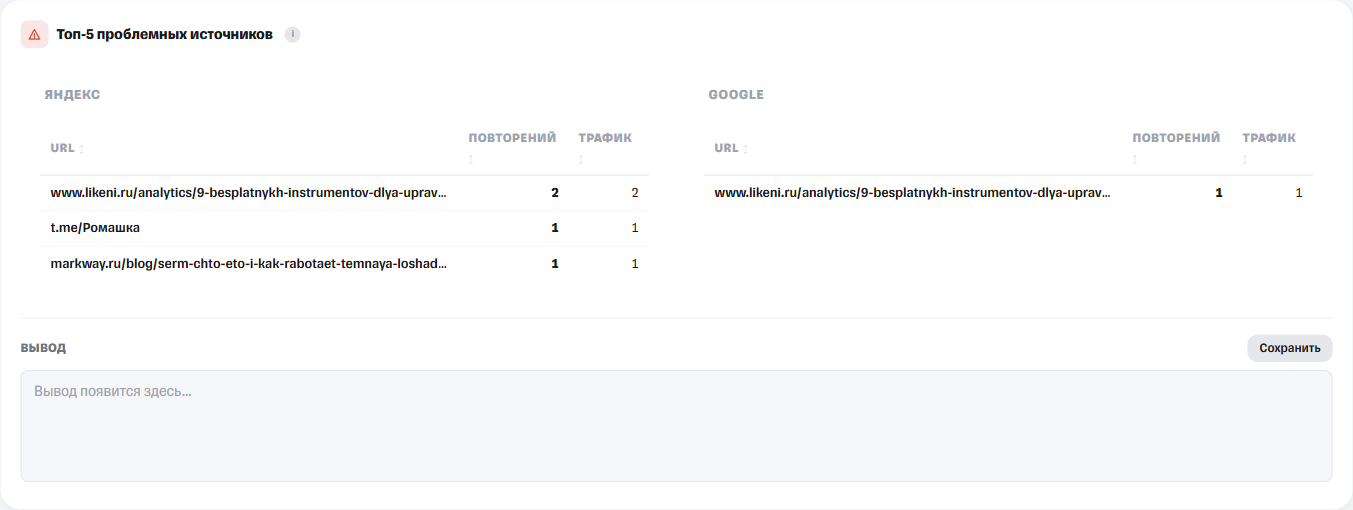
Таблица: URL / Повторений в ТОП / Расчётный трафик. Строки отсортированы по числу повторений.
Автоматически формируемый список пяти наиболее проблемных ресурсов. Критерии отбора: негативная тональность + наибольшее число повторений в ТОП по всем запросам и поисковым системам + расчётный трафик.
Это готовый список приоритетов для SERM-работы. Ресурс на первом месте — тот, которого аудитория видит чаще всего. Нужен полный список без отбора — см. «Негативные ресурсы в выдаче» ниже.
15
Негативные ресурсы в выдаче
Полный список — не только пятёрка самых заметных
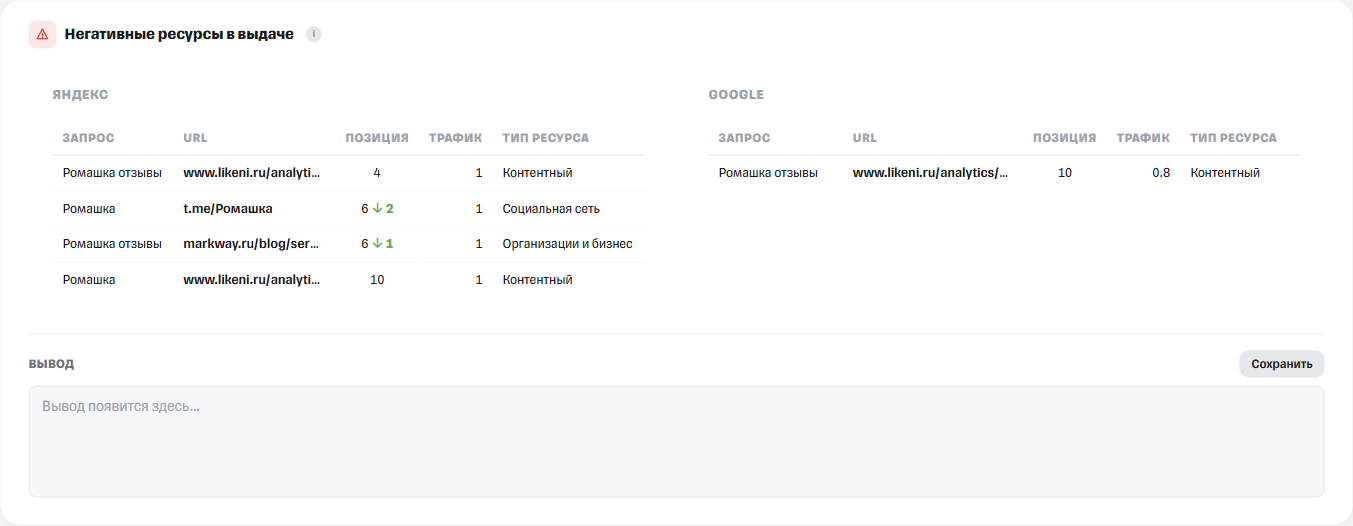
Таблица: тип площадки, точная позиция в Яндексе и Google по каждому запросу, расчётный трафик — по каждому негативному URL.
В отличие от «Топ-5 проблемных источников» (см. выше), здесь — вообще всё, что помечено негативной тональностью и присутствует в ТОП. Если у бренда 3 негативных URL — их и увидите. Если 20 — увидите все 20.
Чем отличается от «Топ-5 проблемных источников»: тот блок — отобранная пятёрка самых заметных (по трафику и числу повторений), этот — полный перечень без отбора. Начинайте с пятёрки, а сюда заглядывайте, когда нужна полная картина.
16
Топ-5 позитивных источников
Позитивные ресурсы с наибольшим охватом
Скриншот
Таблица: URL / Повторений в ТОП / Расчётный трафик, отдельно по Яндексу и Google — зеркало «Топ-5 проблемных источников» выше, только для позитива.
Зеркало блока «Топ-5 проблемных источников»: тот же принцип отбора, только для положительной тональности. Автоматически формируемый список пяти позитивных ресурсов с наибольшим охватом — критерии те же: наибольшее число повторений в ТОП по всем запросам и поисковым системам + расчётный трафик.
Как читать: здесь рост числа повторений — хороший знак, в отличие от «Топ-5 проблемных источников», где рост означает усиление негатива. Нужен полный список без отбора — см. «Позитивные ресурсы в выдаче» ниже.
17
Позитивные ресурсы в выдаче
Полный список — не только пятёрка самых заметных
Скриншот
Таблица: тип площадки, точная позиция в Яндексе и Google по каждому запросу, расчётный трафик — по каждому позитивному URL. Внизу — кнопка «Показать все (N)», если строк больше 15.
Зеркало блока «Негативные ресурсы в выдаче»: здесь — вообще всё, что помечено позитивной тональностью и присутствует в ТОП, без отбора топ-пятёрки.
Как читать дельту позиции: здесь подъём URL в выдаче (позиция стала меньше) — хороший знак, зелёная стрелка вверх. Падение — красная стрелка вниз. Это обратная логика по сравнению с «Негативными ресурсами», где подъём в выдаче — плохой знак.
Если позитивных ресурсов у одной поисковой системы больше 15 — таблица показывает первые 15 строк и кнопку «Показать все (N)» внизу, чтобы не растягивать блок на весь экран.
18
Продвигаемые ресурсы в выдаче
Позиции URL, которые вы целенаправленно продвигаете
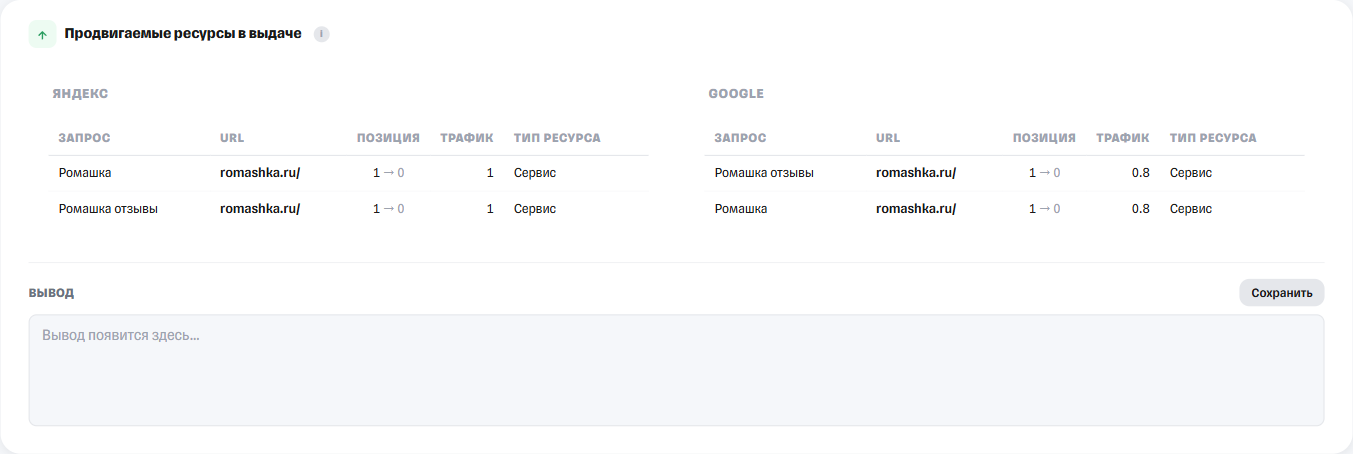
Таблица по Яндексу и Google отдельно: Запрос / URL / Позиция / Трафик / Тип ресурса. Если список продвигаемых URL ещё не задан — блок покажет «Продвигаемых ресурсов нет».
Если в рамках SERM-стратегии вы продвигаете конкретные страницы — позитивные лендинги, официальные ответы на негатив, страницы вытеснения — здесь видно, на каких позициях они сейчас находятся в Яндексе и Google по каждому запросу.
Как задать список
Список URL для отслеживания задаётся в настройках проекта (раздел «Продвигаемые URL»). Дальше блок сам подтягивает позиции этих адресов при каждом новом мониторинге — вручную ничего искать не нужно.
Как читать: если продвигаемый URL поднимается в позициях от снятия к снятию — работа по вытеснению негатива даёт результат.
19
Аналитика конкурентов
Сравнение позитива и негатива по категориям — вручную или из Excel
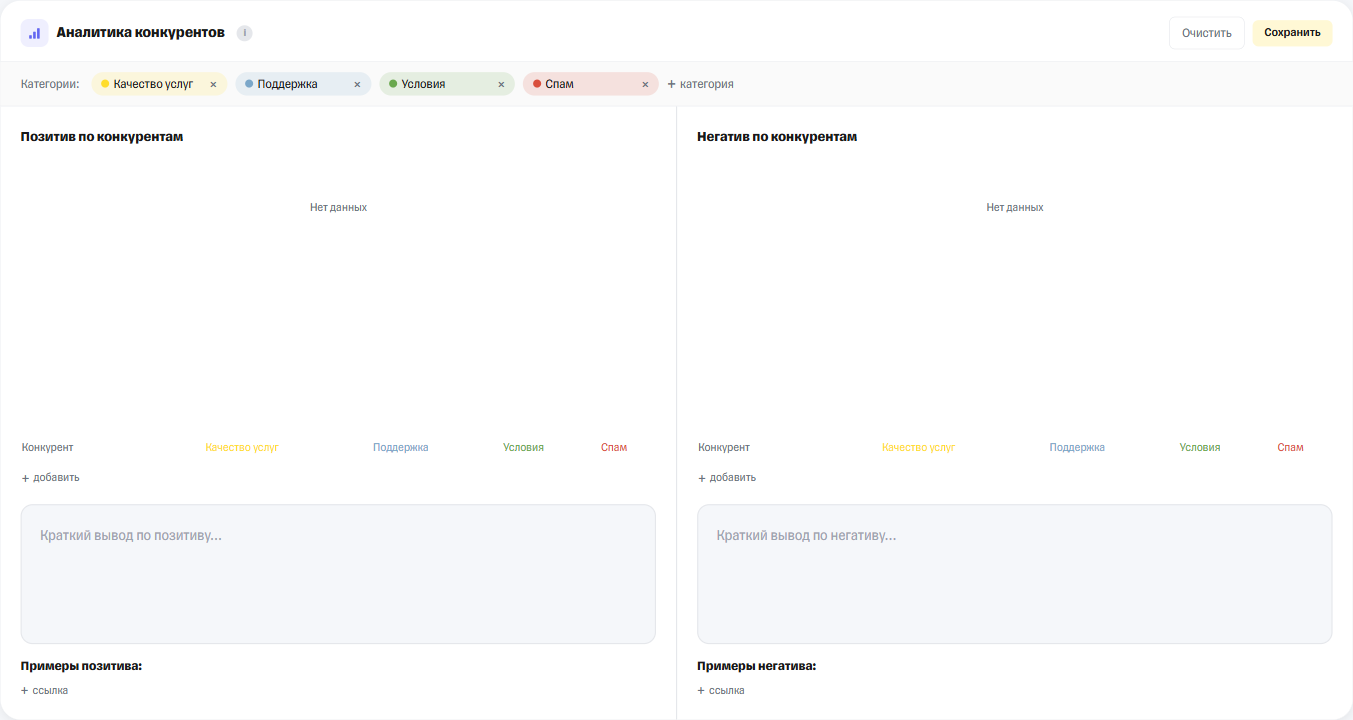
В шапке блока — «Шаблон», «Загрузить XLSX», «Очистить», «Сохранить». Ниже — категории-«чипы», под ними две колонки: «Позитив по конкурентам» и «Негатив по конкурентам», у каждой — таблица, диаграмма, поле «Вывод» и список ссылок-примеров.
Этот блок — не автоматический, данные по конкурентам система не собирает. Вы задаёте категории для сравнения (по умолчанию — «Качество услуг», «Поддержка», «Условия», «Спам») и по каждой вписываете значения для позитива и для негатива отдельно. Дашборд строит из этого диаграммы.
Зачем нужен
Удобно, когда нужно наглядно показать клиенту: «мы отрабатываем негатив лучше, чем конкурент X, по категории Y» — без запуска отдельного полноценного мониторинга по каждому конкуренту.
Как внести данные — два способа
Через Excel
Скачайте «Шаблон», заполните листы «Позитив» и «Негатив» (1-я строка — категории, колонка A — конкуренты) и загрузите кнопкой «Загрузить XLSX». Если в блоке уже есть данные — система спросит подтверждение перед заменой.
Вручную
Добавьте категорию через «+ категория» (до 10 штук). В любой из двух колонок добавьте конкурента через «+ добавить» и впишите числа прямо в ячейки таблицы.
Импорт из Excel меняет только категории и таблицы значений — поля «Вывод» и ссылки-примеры он не трогает.
Вывод и ссылки-примеры
Под таблицей и диаграммой каждой колонки — своё поле «Вывод» и список «Примеры позитива / негатива»: короткое название + ссылка на конкретный отзыв или публикацию, которые иллюстрируют цифры. Добавляются кнопкой «+ ссылка», лишние убираются крестиком.
Сохранение автоматическое: любое изменение — значение, категория, вывод, ссылка — сохраняется само примерно через секунду после правки. Кнопка «Сохранить» — для подстраховки, «Очистить» полностью сбрасывает блок к четырём категориям по умолчанию (с подтверждением).
20
Детальные отчёты
Карточка-меню на четыре отдельные страницы
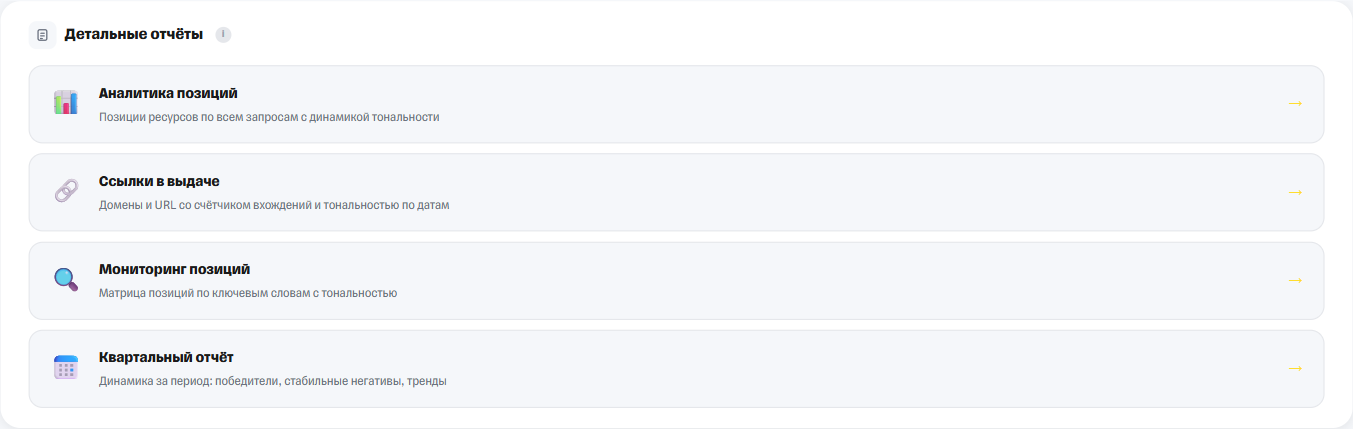
Четыре карточки-ссылки: Аналитика позиций, Ссылки в выдаче, Мониторинг позиций, Квартальный отчёт.
Простая карточка-меню с четырьмя ссылками на отдельные страницы с более подробными данными, чем помещается на основном дашборде. Разберём каждую страницу отдельно — см. группу «Детальные отчёты» в меню слева, начиная с раздела 24.
21
Выводы и план работ
Итоговая карточка внизу дашборда — раздельно по Яндексу и Google
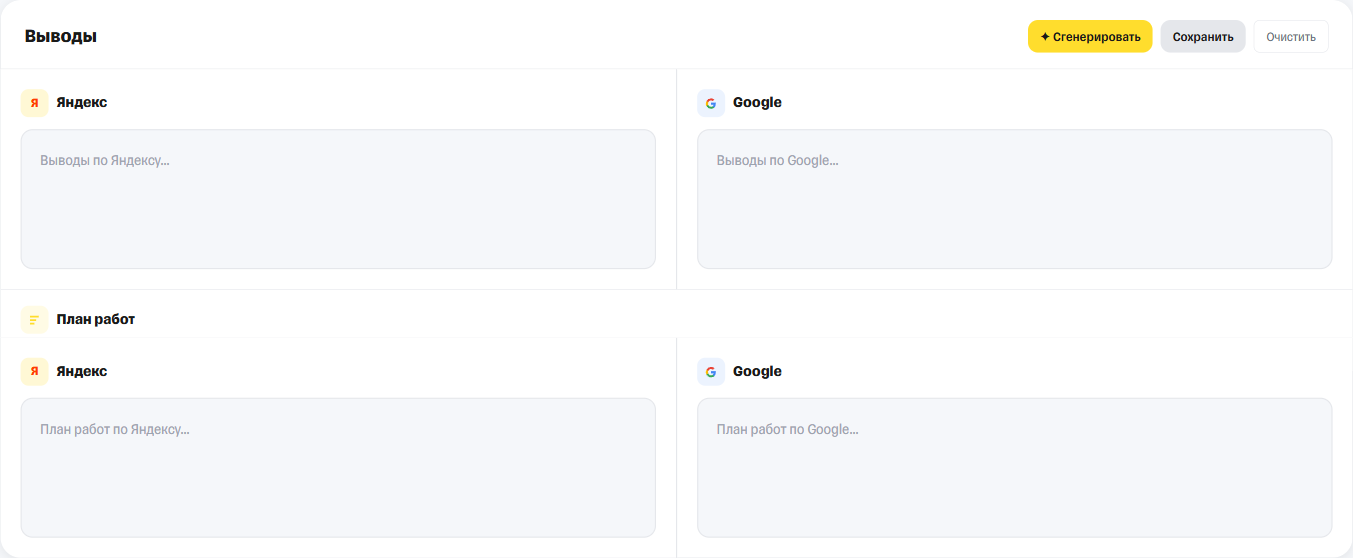
Четыре текстовых поля: Выводы по Яндексу и Google, План работ по Яндексу и Google.
Отдельная карточка ближе к низу дашборда с четырьмя текстовыми полями: «Выводы» по Яндексу, «Выводы» по Google, «План работ» по Яндексу и «План работ» по Google. Здесь фиксируется, что произошло за период и что запланировано дальше — раздельно по поисковым системам, потому что картина там часто разная.
Как заполнить
Кнопка « Сгенерировать» в шапке карточки создаёт черновик по всем четырём полям сразу на основе данных дашборда. Текст можно свободно редактировать прямо в поле. Кнопка «Сохранить» фиксирует изменения, «Очистить» — стирает всё.
Не путайте с «Общим выводом» (раздел 6) и с кнопками «Сгенерировать» у каждого блока (см. «AI-выводы») — там черновики по конкретным блокам, здесь — общий итог всего периода и план на будущее.
22
ORM: Анализ соцмедиа
Упоминания бренда в соцсетях и медиа — из выгрузки Brand Analytics
Пустое состояние: «Загрузите XLSX-файл для отображения данных ORM». После первой загрузки сверху появляется полоса «Период» с чипами месяцев.
Отдельный блок про упоминания бренда в соцсетях и медиа — не про поисковую выдачу. Источник данных другой: не мониторинг позиций, а выгрузка сервиса Brand Analytics (brandanalytics.ru). Данные копятся по месяцам: новый файл добавляет ещё один период, старые не пропадают.
Как загрузить данные
1
Скачайте «Шаблон» в шапке блока — на одном листе друг за другом идут 4 раздела: тональность, источники упоминаний, топ негативных тематик и топ позитивных тематик (обе тематики — по месяцам, отдельными колонками)
2
Нажмите «Загрузить XLSX» — файл разбирается прямо в браузере
3
В открывшемся окне выберите месяц и год: тональность и источники в файле не датированы, это единственное место, где их указывают. Окно заранее показывает, что нашлось в файле и что будет заменено, если данные за этот период уже загружены
Тематики (позитивные и негативные) в файле уже разложены по месяцам — лягут на свои месяцы автоматически. Выбор в окне влияет только на тональность и источники, у которых даты в файле нет.
Период: несколько месяцев на одном экране
После первой загрузки над остальным содержимым появляется полоса «Период» — чипы по каждому загруженному месяцу плюс «Все». Клик по чипу включает или выключает месяц в текущем просмотре; выключить все нельзя — клик по последнему оставшемуся чипу ничего не сделает. У каждого месяца — крестик, чтобы удалить только его данные, не трогая остальные периоды.
Если выбрано больше одного месяца, рядом появляется переключатель «Суммарно за период» / «По месяцам»: первый режим складывает выбранные месяцы в один снимок, второй показывает тональность, источники и тематики в разбивке по времени.
Что показывает блок
Тональность упоминаний (карточки + пирог), топ-20 источников с возможностью раскрыть таблицу кнопкой «Посмотреть таблицу», топ негативных и топ позитивных тематик — обе таблицы с переключателем сортировки «По кол-ву» / «По названию» и кнопкой «Показать все тематики», если строк больше, чем показано по умолчанию. Внизу — своё поле «Вывод» с кнопкой «Сохранить».
Кнопка «Очистить» в шапке блока удаляет все загруженные месяцы сразу (с подтверждением) — для удаления одного месяца используйте крестик на его чипе в полосе «Период».
23
BRR: Рейтинг репутации бренда
Радар по 8 метрикам — последний блок дашборда
Скриншот
Радар-диаграмма с несколькими цветными контурами (по одному на месяц) и таблица значений под ней. В шапке блока — кнопки «Шаблон» и «Загрузить XLSX».
Единственный блок дашборда, данные для которого не собираются мониторингом — их загружает менеджер вручную из Excel-файла. Показывает профиль репутации бренда сразу по 8 метрикам: SPR, SPR Мотив, BSH по Яндексу и Google, RPAR, GPAR, GEPAR, MPAR.
Как загрузить данные
1
Скачайте «Шаблон» в шапке блока, заполните строки (направления) и колонки (метрики) — значения можно долями (0.64) или процентами (64), пусто или прочерк = «нет данных»
2
Нажмите «Загрузить XLSX» и выберите заполненный файл
3
В открывшемся окне выберите направление (строку файла) и месяц, к которому относятся данные — по умолчанию месяц уже подставлен по дате отчёта
Один проект = одно направление. Файл на проект — один: новая загрузка добавляет ещё один месяц к тому же направлению, а название направления берётся из последней загрузки. Если нужно сравнить несколько направлений бренда, заведите каждое отдельным проектом в Sermstat — так их можно будет сравнить между собой (см. «Сравнение направлений» ниже).
Радар: месяц = контур
Каждый загруженный месяц — отдельный цветной контур на одном радаре (по умолчанию показаны последние три), а не привычная пара «было → стало». Динамика видна по форме фигуры: чем контур ближе к краю, тем выше показатели. Клик по подписи в легенде включает и выключает контур конкретного месяца.
Радар не подчиняется общему выбору «Сравнение дат» в шапке дашборда — здесь своя логика сравнения: несколько месяцев на одном радаре или сравнение направлений (см. ниже). Если метрика не заполнена в файле хотя бы за один месяц — её ось на радаре пропадёт, но строка с прочерком останется в таблице значений.
Показать месяцы
Кнопки «Показать месяцы: …» ограничивают, какие из загруженных месяцев рисуются на радаре и в таблице. У каждого месяца рядом — крестик «×», убирающий именно этот месяц (для полной очистки всех месяцев — кнопка «Очистить» в шапке блока).
Сравнение направлений
Пикер «Сравнить направления» появляется, когда BRR загружен минимум в двух проектах, и подтягивает данные других направлений — других ваших проектов в Sermstat — на тот же радар, по одному опорному месяцу на направление. Это сравнение с вашими же проектами, а не автоматическое сравнение с конкурентами из выдачи: конкурент появится на радаре, только если завести его отдельным проектом и вручную загрузить ему BRR.
Три режима
Режим
Радар
Таблица
Помесячно
контур на каждый выбранный месяц
колонки — месяцы
Помесячно + направления
контур на каждое направление за один опорный месяц
колонки — направления
Среднее за период
один усреднённый контур на направление
колонки — направления, итог «ср. за N мес.»
Режимы переключаются кнопками «Помесячно» / «Среднее за период» и чипами направлений — «Среднее» не отключает сравнение направлений, а объединяет их: каждое направление получает один контур, усреднённый по выбранному окну месяцев.
Если строка в таблице — сплошные прочерки: скорее всего, у направления нет данных за общий период сравнения. В режиме «Среднее» направлению нужен полный набор месяцев — не хватает хотя бы одного, и оно целиком обнуляется, чтобы не усреднять по разным периодам.
Вывод
Под радаром и таблицей — своё текстовое поле «Вывод» с кнопкой «Сохранить», как у остальных блоков дашборда.
В квартальном отчёте (см. «Квартальный отчёт») этот же блок показывает средние значения по месяцам внутри каждого квартала — направлений и сравнения там нет, только динамика кварталов. Включается своим переключателем, независимым от дашборда.
24
Аналитика позиций
История позиций по датам, сгруппированная по запросам
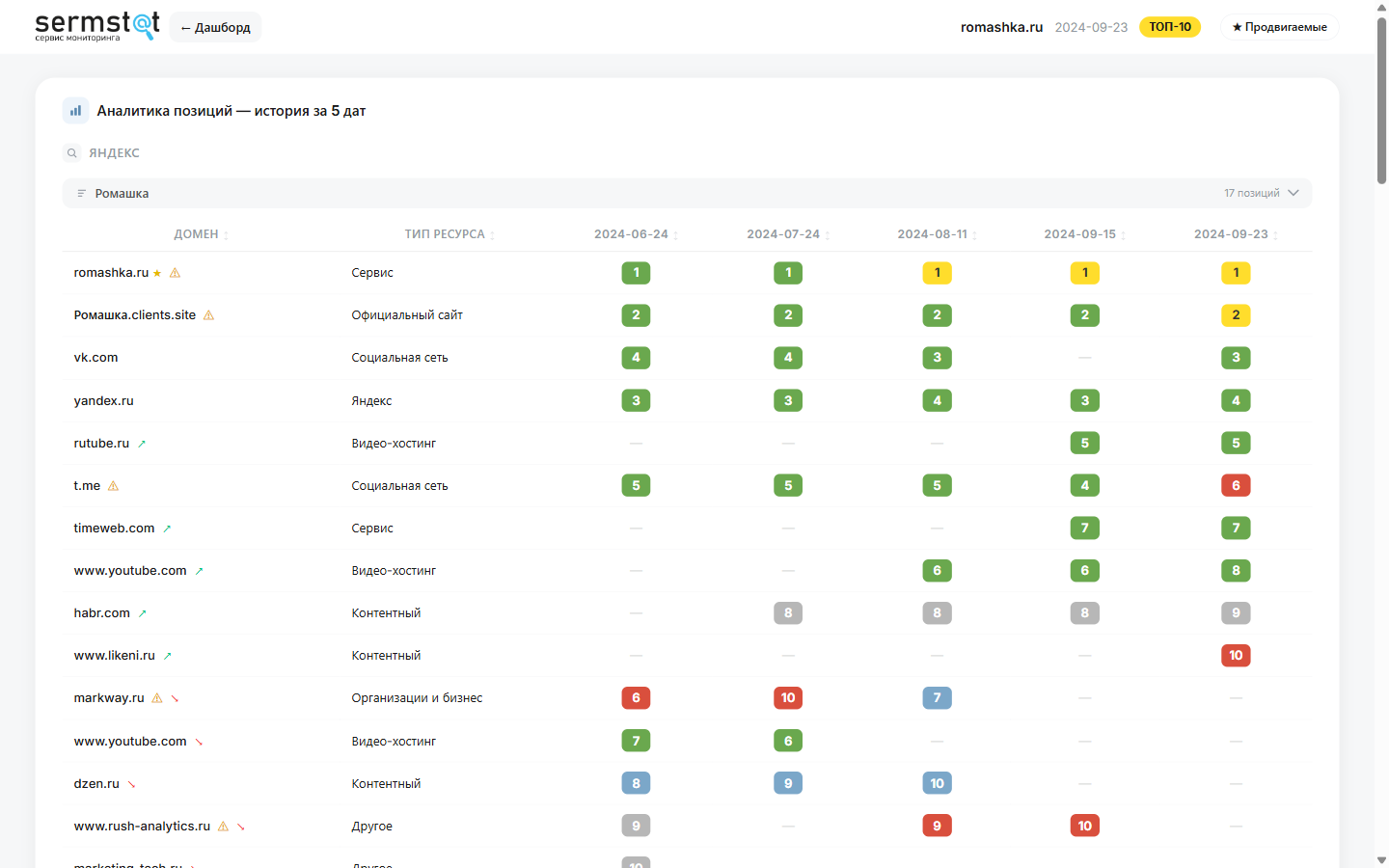
Таблица: Домен, Тип ресурса, позиции по нескольким датам. Каждая позиция — цветной бейдж по тональности.
Отдельная страница — открывается из карточки «Детальные отчёты». Данные сгруппированы по поисковой системе (Яндекс/Google), внутри — по каждому запросу отдельным сворачиваемым блоком: клик по заголовку запроса разворачивает или скрывает таблицу.
Таблица
Колонки: Домен, Тип ресурса, затем даты мониторинга. В каждой ячейке — позиция, подсвеченная цветом тональности; наведите курсор — увидите название тональности во всплывающей подсказке. Столбцы кликабельны для сортировки.
Значки рядом с доменом
— продвигаемый URL — тональность изменилась — вошёл в ТОП — вышел из ТОП
Кнопка « Продвигаемые»
Появляется в шапке страницы, только если для проекта заданы продвигаемые URL (см. раздел 18). Фильтрует таблицу так, чтобы остались только строки с продвигаемыми ресурсами; кнопка превращается в « Все URL» — нажмите ещё раз, чтобы вернуть полный список.
Глубина ТОП и число дат — через URL: в адресную строку можно вручную добавить ?limit=150 (глубина, вместо стандартных 10/20/50/100) или ?history=8 (сколько последних дат показать вместо стандартных 5).
25
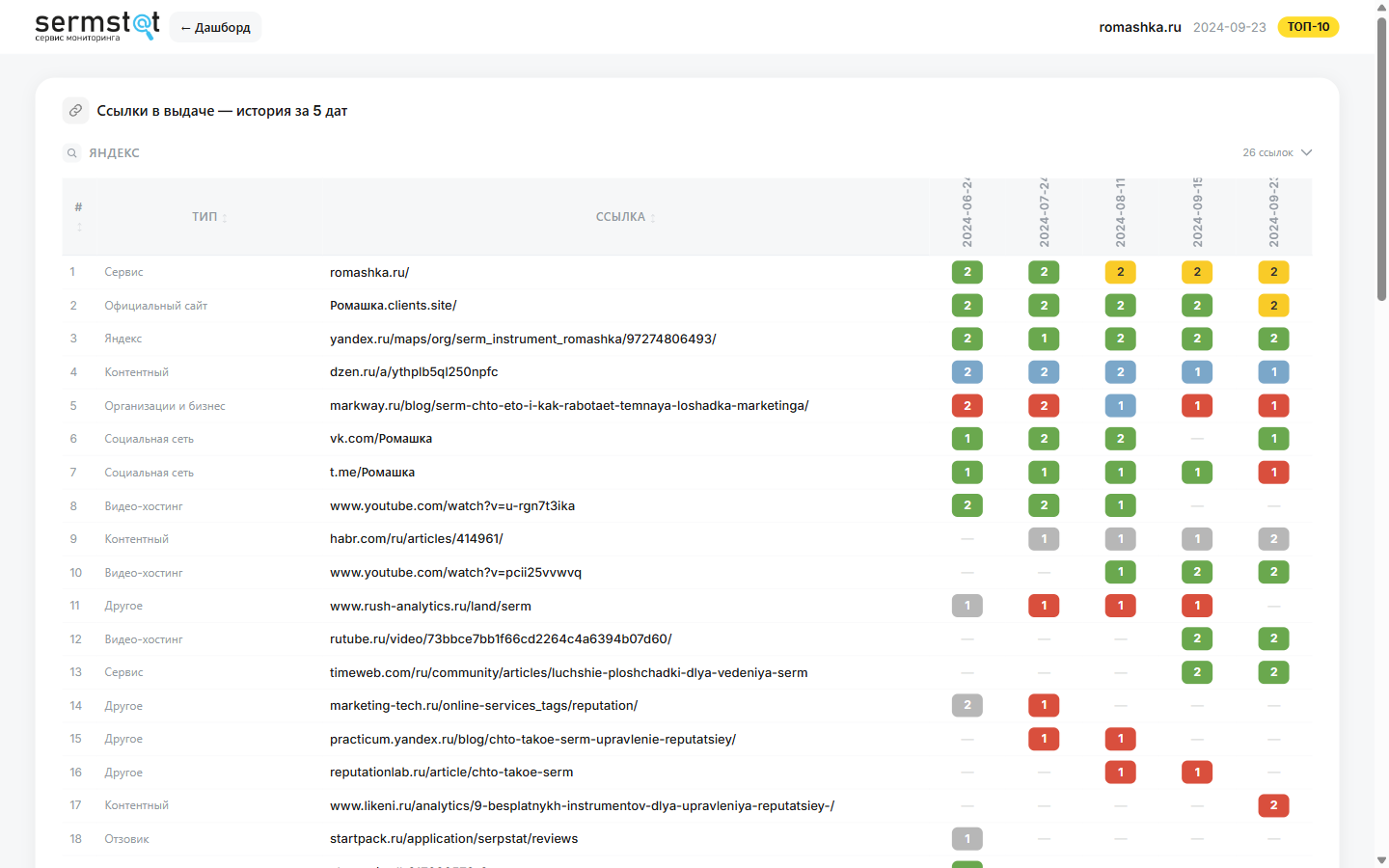
Ссылки в выдаче
Сколько раз каждая ссылка встречалась в ТОП по датам
Таблица: № / Тип / Ссылка / даты. В ячейках — число появлений ссылки в ТОП на эту дату, подсвечено цветом тональности.
Тоже отдельная страница из карточки «Детальные отчёты». Данные сгруппированы по поисковой системе — заголовок «ЯНДЕКС» / «GOOGLE» можно свернуть кликом, рядом показано общее число ссылок.
Как читать числа в ячейках
Это не позиция, а счётчик встречаемости: сколько раз данная ссылка попала в ТОП на эту дату по всем отслеживаемым запросам вместе. Если URL ранжируется сразу по трём запросам — число будет 3, даже если позиции у него разные. Цвет ячейки — тональность ссылки на эту дату.
Столбцы сортируются кликом по заголовку — удобно быстро найти ссылку с наибольшим охватом.
Глубина ТОП и число дат — так же через URL:?limit=150 и ?history=8 работают и здесь, как в «Аналитике позиций».
26
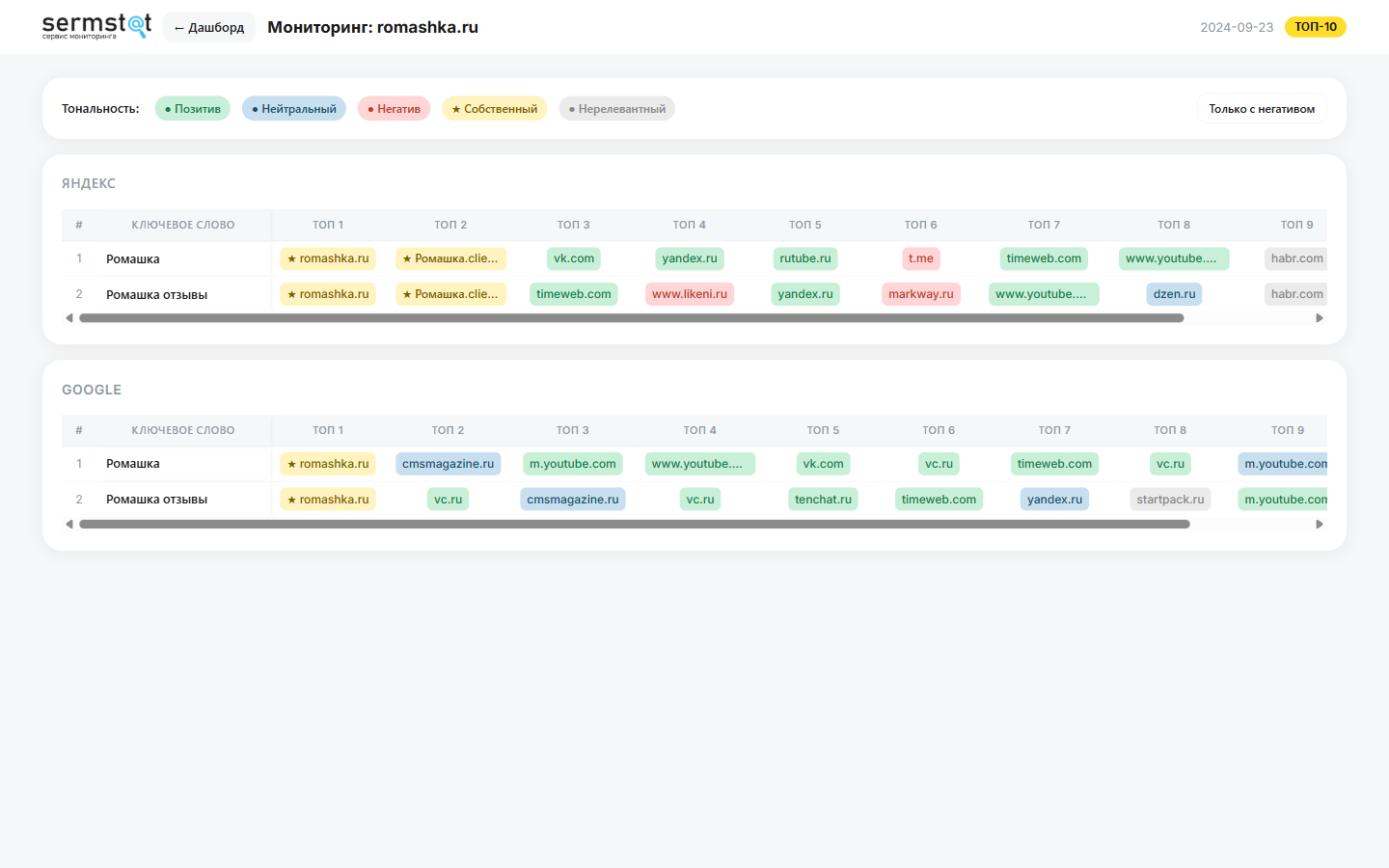
Мониторинг позиций
Матрица «ключевое слово × позиция»
Таблица-матрица: строки — ключевые слова, столбцы — позиции 1–9+. Ячейки закрашены в цвет тональности домена. Кнопка «Только с негативом» сверху.
Тоже отдельная страница из карточки «Детальные отчёты». Визуализирует выдачу в формате матрицы: по вертикали — ключевые запросы, по горизонтали — позиции с 1 по N. В каждой ячейке — домен, закрашенный в цвет тональности. Один взгляд — и видна полная картина по всем запросам сразу.
Кнопка «Только с негативом»
Скрывает все строки, в которых нет красных ячеек. Остаются только запросы, по которым в ТОП присутствует негатив. Удобно, когда запросов много и нужно быстро выделить проблемные.
Первые два столбца (номер строки и ключевое слово) зафиксированы при горизонтальном прокруте — ориентация не теряется даже в широких таблицах. Здесь же, в мониторинге, проставляется тональность URL — с этого всё и начинается (см. «Порядок работы» в начале инструкции).
27
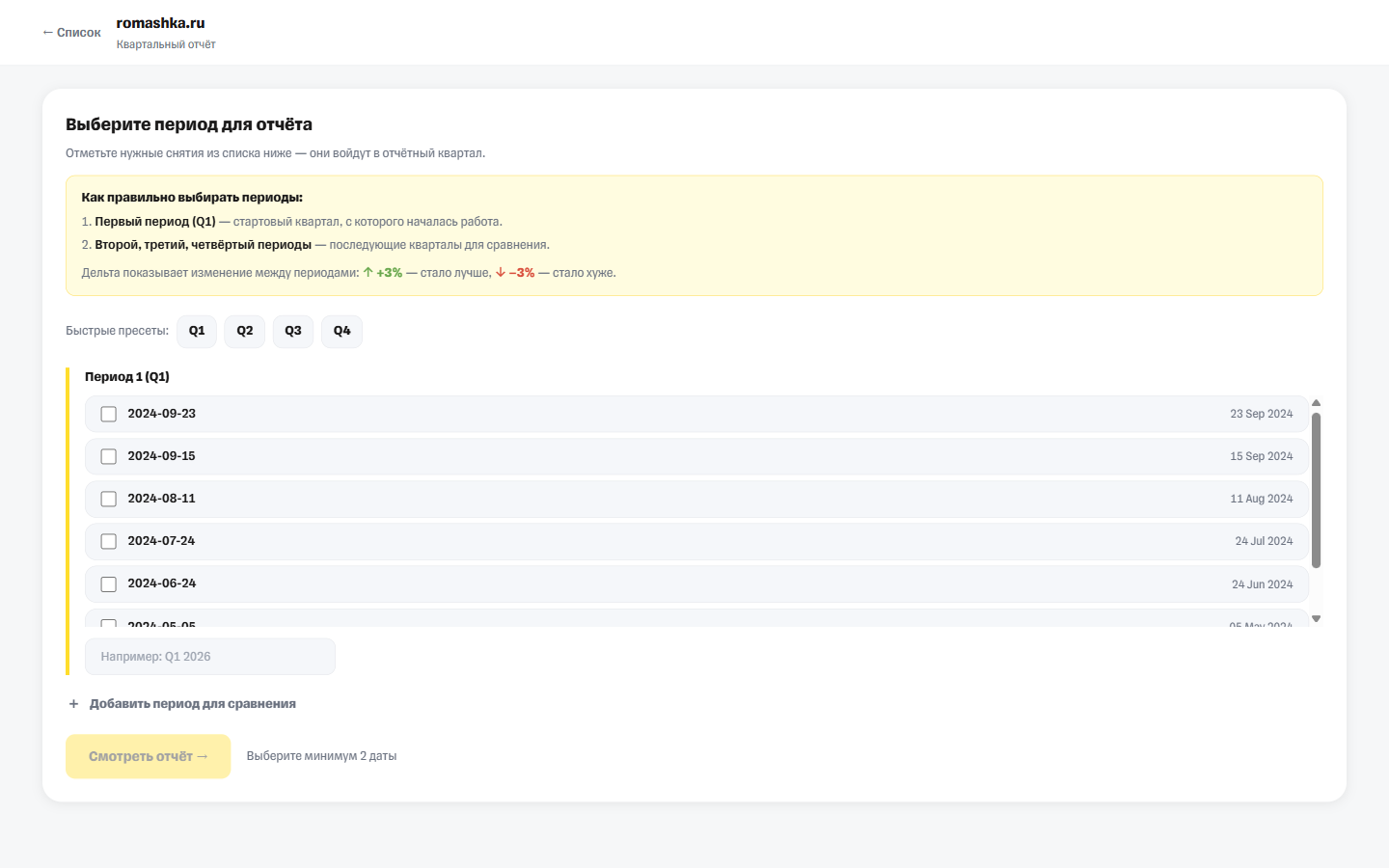
Квартальный отчёт
Динамика за период вместо одной даты — для регулярной отчётности
Экран выбора периода: отмечаете нужные снятия из списка, они входят в отчётный квартал. Подсказка, как выбирать Q1/Q2/Q3…
Обычный дашборд показывает одну дату (плюс, при желании, сравнение с одной другой). Квартальный отчёт устроен иначе: он изначально про период — удобно, если клиенту нужна отчётность раз в квартал, а не разовый снимок.
Как открыть
Карточка « Квартальный отчёт» в разделе «Детальные отчёты» на основном дашборде — либо напрямую по ссылке с окончанием /quarterly.
Что внутри
Свой набор блоков, часть из них — уже знакомая логика в разрезе периода: итоги периода (KPI), динамика тональности, динамика трафика, топ негативных URL (сравнение периодов в две колонки — что вошло, что удалось вытеснить), продвигаемые ресурсы, рейтинги отзовиков, запросы (частотность), типы ресурсов, топ доменов, топ-5 проблемных источников, аналитика конкурентов и BRR (те же метрики, свёрнутые по кварталам).
Гостевая ссылка тоже работает здесь: замените дату в конце обычной гостевой ссылки на слово quarterly — тот же доступ (тот же пароль) откроет уже квартальный отчёт.
AI-выводы
Автоматический анализ по каждому блоку
Кнопка « Сгенерировать выводы» в шапке дашборда, рядом с ТОП-10/20 и иконками экспорта.
Кнопка «Сгенерировать выводы» в шапке
Один клик — и запускается анализ данных сразу по всем блокам дашборда: KPI, тональность, динамика ссылок и трафика, домены, позиции. Модель получает контекст по всем блокам разом и объясняет связи между данными, а не пересказывает цифры по отдельности.
Результат — черновик текста в каждом из 14 поддерживаемых блоков дашборда. Всё сохраняется и остаётся видимым при следующем открытии дашборда.
Кнопка под конкретным блоком
У большинства поддерживаемых блоков есть своя маленькая кнопка «Сгенерировать» рядом с полем «Вывод» — можно обновить текст только для этого одного блока, не трогая остальные. Исключение — карточка «Выводы и план работ»: там одна кнопка сразу на оба текста (Яндекс/Google) и план работ, отдельных кнопок по каждому полю нет.
Ручное редактирование
Любой сгенерированный текст можно отредактировать вручную и сохранить кнопкой «Сохранить», которая появляется под полем.
Видимость для клиента
В гостевом дашборде клиент видит все сохранённые тексты в режиме чтения. Кнопки генерации и сохранения ему не видны — только готовый результат.
Провайдер, модель и API-ключ настраиваются один раз на весь аккаунт, в общих настройках AI — доступ туда обычно есть только у администратора аккаунта. Там же — единственный промпт на проект, «Стиль и тон выводов»: он задаёт манеру письма (тон, длину), а не то, какие данные попадают в какой блок — это устроено в системе автоматически и по отдельным блокам не настраивается.
Сравнение дат
Как оценить изменения за период
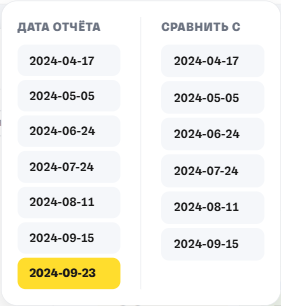
Дата-пикер в шапке раскрыт: два столбца «Дата отчёта» и «Сравнить с».
В шапке дашборда — дата-пикер с двумя столбцами. Левый — основная дата отчёта. Правый, «Сравнить с» — нажмите на любую дату, и дашборд перестроится в режим сравнения.
1
Нажмите на текущую дату в шапке — откроется пикер
2
В правом столбце «Сравнить с» нажмите на дату, с которой хотите сравнить
3
Рядом с датой появится синий бейдж «vs дата []» — дашборд перестроился
4
Чтобы убрать сравнение — нажмите [] на бейдже
В режиме сравнения на каждой KPI-карточке появляется блок «было {дата}» с абсолютным значением и дельтой. В блоке тональности рядом встают два стека — текущий и дата сравнения.
Фильтр по группе ключей
Кнопка «Категория» в шапке — если запросы разбиты на направления
Скриншот
Кнопка «Категория: Все ▾» в шапке дашборда рядом с ТОП-10/20. При клике — выпадающий список групп ключей. У проекта из этой инструкции групп ключей нет, поэтому кнопка не видна — скриншот появится позже, на проекте с настроенными группами.
Если ключевые запросы проекта разбиты на группы (например «РКО», «Кредит», «115 ФЗ» — направления одного бренда), кнопка «Категория» в шапке дашборда позволяет отфильтровать весь дашборд под одну группу: KPI, графики, таблицы, AI-выводы — всё пересчитывается только по ключам выбранной группы.
Группы ключей настраиваются в настройках проекта. Если групп нет — кнопка в шапке не отображается, и этот раздел можно пропустить.
Выбранная категория сохраняется в адресе страницы — можно скопировать ссылку и отправить коллеге, она откроется с той же группой.
Глубина ТОП (ТОП-10 / ТОП-20)
Кнопки в шапке дашборда
Кнопки «ТОП-10» и «ТОП-20» слева от «Сгенерировать выводы». Активная — выделена жёлтым.
Переключает глубину анализа: ТОП-10 показывает только первые 10 позиций, ТОП-20 — первые 20. Выбор сохраняется в настройках сайта — при следующем открытии дашборда останется тот же лимит.
Это влияет на все блоки: KPI, тональность, динамику, домены, AI-выводы — всё пересчитывается для выбранной глубины. Если нужно сравнить данные с разными ТОП — меняйте настройку, данные в AI-выводах обновятся при следующей генерации.
Скачать HTML-отчёт
Офлайн-файл для отправки клиенту
Иконка со стрелкой вниз, третья слева от «Сгенерировать выводы».
Кнопка со стрелкой вниз в шапке скачивает дашборд в виде одного самостоятельного HTML-файла — со всеми графиками и данными внутри. Файл открывается в браузере без интернета и без входа в систему: его можно отправить клиенту почтой или мессенджером, и он всё увидит сам, без ссылок на дашборд и без пароля.
Выгружается то, что выбрано на экране прямо сейчас: текущая дата, дата сравнения (если включена), выбранный ТОП-N и активная категория. Проверьте, что все фильтры настроены как нужно клиенту, перед тем как нажать на кнопку.
Кнопка видна только вам как специалисту — в гостевом дашборде клиента её нет.
Презентация в Google Slides
Готовые слайды по дашборду — только для специалиста
Иконка слайдов рядом со «Скачать HTML-отчёт».
Ещё одна иконка в шапке — открывает данные дашборда в виде готовой презентации: удобно, если отчёт клиенту принято показывать слайдами, а не таблицами и графиками на экране.
Кнопка доступна только специалисту (менеджеру проекта), в гостевом дашборде её нет.
Гостевая ссылка
Доступ для клиента без входа в систему
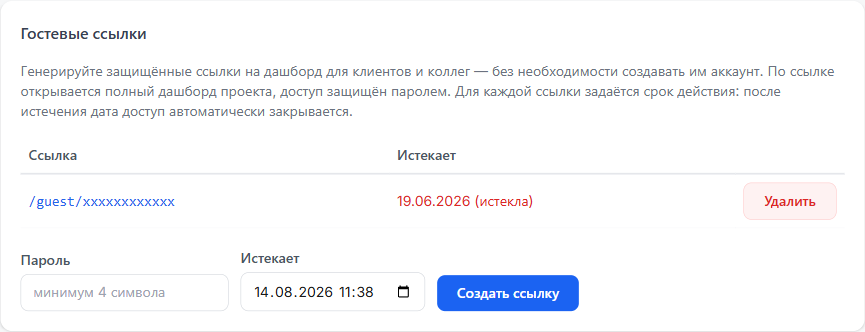
Раздел настроек «Гостевые ссылки»: список ссылок, срок действия, форма создания новой (ссылка на скриншоте замаскирована).
Гостевая ссылка позволяет передать клиенту доступ к дашборду без создания аккаунта и без доступа к admin-панели. Клиент открывает URL, вводит пароль — и видит свой дашборд.
Как создать гостевую ссылку
1
Откройте настройки сайта через иконку в шапке дашборда
2
В разделе «Гостевые ссылки» задайте пароль и срок действия, нажмите «Создать ссылку»
3
Скопируйте ссылку и пароль — передайте клиенту
Что видит клиент в гостевом дашборде
Видит
Все блоки с данными, графики, AI-выводы (если сгенерированы), детальные отчёты, квартальный отчёт (по той же ссылке — см. раздел 27), выбор даты, сравнение дат, фильтр по категории
Не видит
Кнопку «Сгенерировать выводы», кнопки «Скачать HTML-отчёт» и «Google Slides», настройки, промпты, API-ключи, admin-контур системы
Ссылка может истекать — в списке видно дату истечения, просроченные помечены отдельно. Ссылку всегда можно удалить кнопкой рядом с ней.
Брендинг клиента
Логотип и акцентный цвет
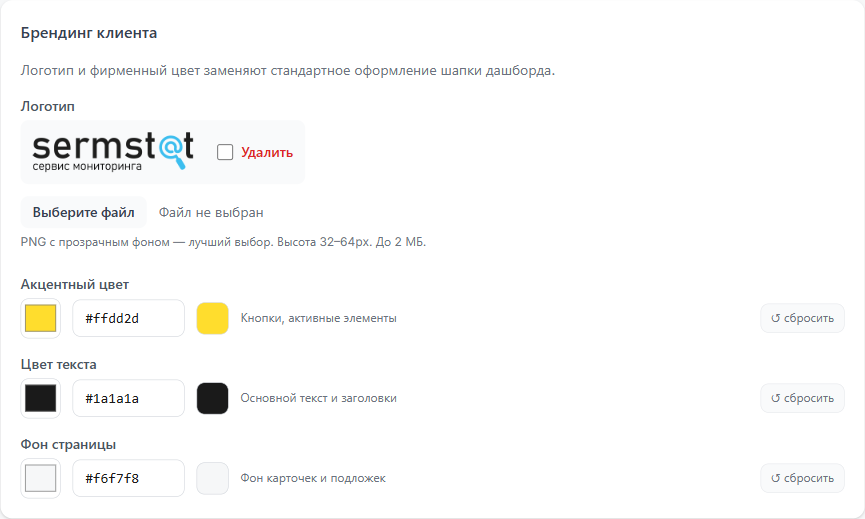
Секция «Брендинг клиента» в настройках: загрузка логотипа и выбор акцентного цвета.
В настройках сайта можно настроить внешний вид дашборда под бренд клиента. Изменения применяются и к менеджерскому, и к гостевому дашборду.
Логотип
Загрузите файл (PNG, JPG, SVG) — логотип появится в шапке вместо стандартного значка. Хранится на сервере, загружается один раз.
Акцентный цвет
Выберите цвет через color picker или введите hex-код. Кнопки, активные элементы и бейджи сменят цвет. Есть live-preview прямо в настройках.
Остались вопросы?
Напишите в Telegram — разберём любой вопрос по работе с дашбордом.
Собственных cookie сайт не устанавливает: ваш выбор сохраняется в вашем браузере. Аналитические cookie Яндекс.Метрики включаются только с вашего согласия — до нажатия кнопки счётчик не загружается и никаких запросов на сторону не уходит. Что именно и зачем — в политике cookie.