Инструкция по ОРМ-отчёту
Что показывает каждый слайд презентации — от глоссария и ключевых показателей до соцмедиа, конкурентов и аудитов — и откуда берутся данные для каждого раздела. Разделы идут в том же порядке, в каком слайды стоят в презентации.

ОРМ-отчёт — презентация 16:9 по репутации бренда за месяц: цифры, таблицы и графики Sermstat заполняет сам из размеченной выдачи, менеджер дописывает только текст выводов. Каждый слайд свёрстан под один экран и читается без прокрутки — годится для показа с проектора и для отправки в переписке.
Прежде чем открывать отчёт: раздел «Аналитика поисковой выдачи» собирается из обычного мониторинга проекта — тональность должна быть размечена, как для дашборда. Разделы «Соцмедиа», «Конкуренты» и «Отдельные аудиты» требуют своих источников — какого именно, смотрите в разделе 3.
Порядок разделов ниже совпадает с порядком слайдов в презентации — сверху вниз, от глоссария до последнего аудита, и в конце — как отдать готовый файл клиенту и какие у презентации границы.
ОРМ-отчёт и дашборд
Дашборд и презентация показывают одни и те же данные — разница в жанре. Дашборд (см. инструкцию по дашборду) листают: девятнадцать блоков, в которых копаются, ищут, сравнивают дни. Презентацию показывают: каждый слайд — готовый кадр, который клиент читает целиком, не прокручивая.
Рабочая панель. Удобна вам: фильтры, сравнение дат, детальные отчёты.
Презентация. Удобна клиенту: канва 16:9, один экран на слайд, работает офлайн.
Графики нарисованы внутри файла — презентация открывается без интернета и не зависит от того, жив ли ваш сервер в момент показа.
Слайды включаются галкой
Двадцать два слайда собираются в презентацию сразу. Ещё семь — слайды сравнения с конкурентами и «Вошли в ТОП и выпали» — включаются отдельными галками в настройках отчёта. Ненужные слайды просто выключаются, и в презентации их не остаётся: клиент не видит раздел «Конкуренты», если вы его не вели.
Раздел «Аналитика поисковой выдачи» можно и вовсе повторить по разу на несколько направлений одного бренда — подробнее в разделе 4.
Акцентный цвет презентации — тоже настройка отчёта: его берут плитки, заголовки, полосы и графики. Отдельно задаётся цвет собственных ресурсов бренда — используется в легендах тональности и на карте позиций (раздел 12).
Откуда берутся данные
У четырёх разделов презентации четыре разных источника, и три из них нужно подготовить отдельно от обычного мониторинга:
| Раздел | Источник |
|---|---|
| Аналитика поисковой выдачи | размеченная выдача проекта — то же, что и у дашборда |
| Соцмедиа | файл выгрузки Brand Analytics или Медиалогии, загружается вручную (как выгрузить — разделы 22 и 29) |
| Конкуренты | кросс-отчёт — а значит, конкуренты должны быть заведены проектами (раздел 40) |
| Отдельные аудиты | вводятся в отчёт руками: Sermstat подсказки, приложения и нейросети не опрашивает (разделы 45–47) |
Без своего источника раздел просто не появляется в презентации — это не ошибка сборки, а отсутствие данных для него.
Направления — несколько линеек в одном отчёте
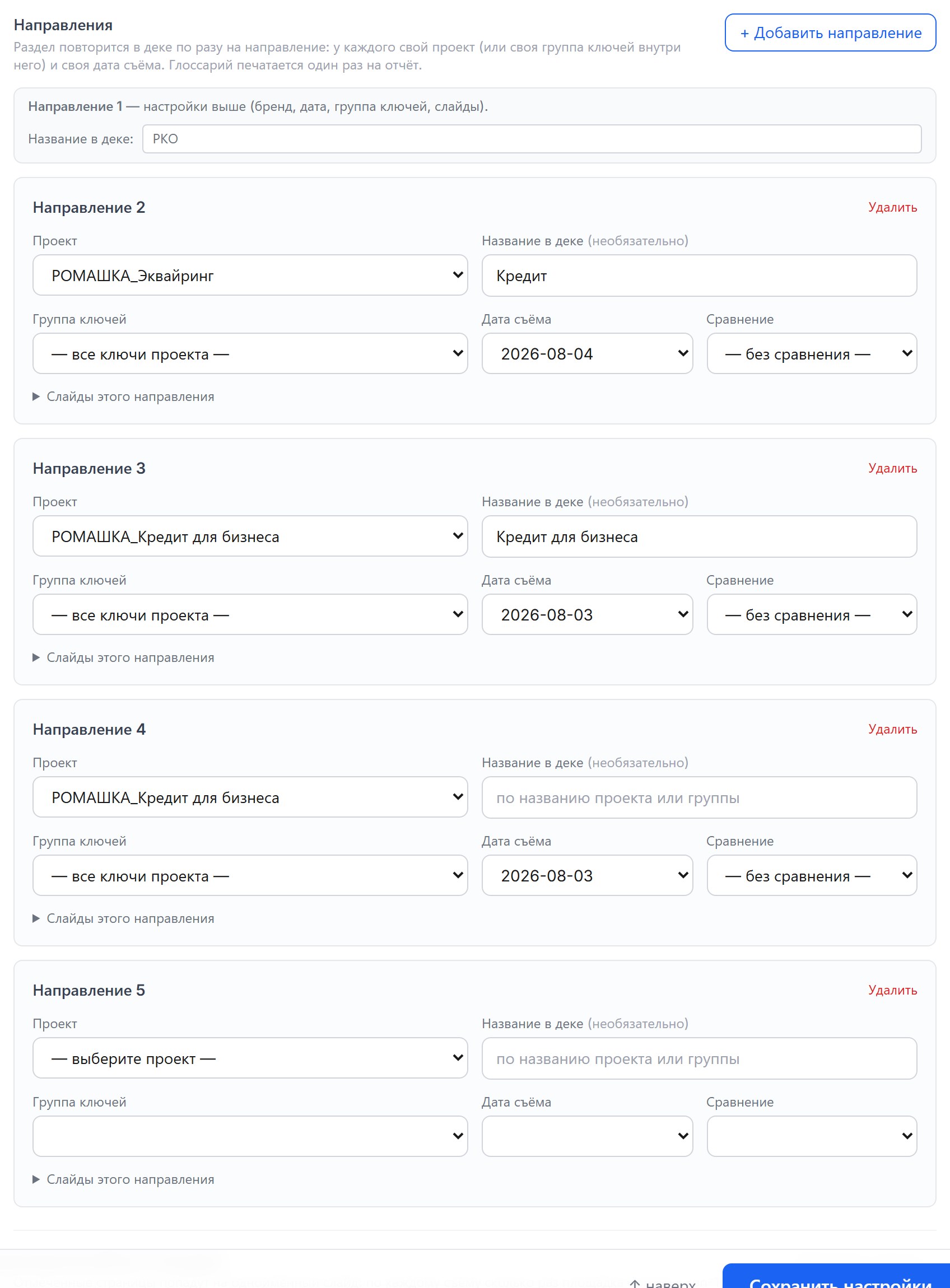
Раздел «Аналитика поисковой выдачи» можно повторить в презентации по разу на направление — например, РКО, эквайринг и кредит для бизнеса одного банка. У каждого направления свой проект (или своя группа ключей внутри него) и своя дата съёма. Глоссарий (раздел 5) печатается один раз на весь отчёт, а не на каждое направление.
Направление 1 донастраивается там же, где обычные параметры раздела: бренд, дата, группа ключей, слайды. Каждое следующее добавляется кнопкой «+ Добавить направление» — свой проект, необязательное своё название для презентации (не задано — печатается имя проекта), своя дата съёма и своя дата сравнения.
У направления есть свой раскрывающийся список «Слайды этого направления» — можно погасить часть слайдов у одного направления, не трогая остальные.
Направления — это не конкуренты. Это разные линейки одного бренда. Сравнение с конкурентами живёт в отдельном разделе «Конкуренты» (раздел 40) и требует кросс-отчёта.
Глоссарий и критерии оценки
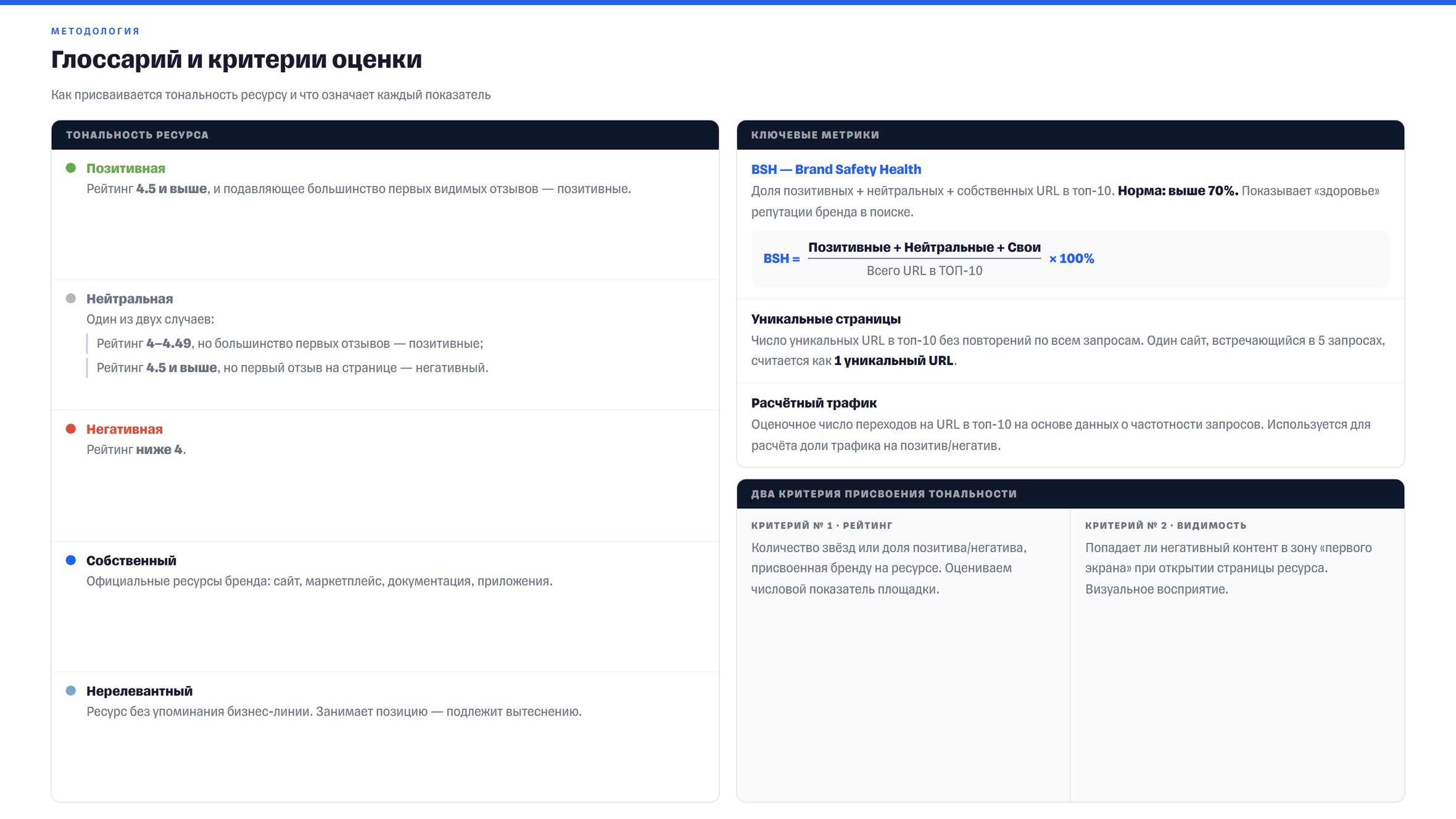
Что означает каждая из пяти оценок, как считается BSH и по каким порогам ресурс признан негативным. Пороги — настройка отчёта, поэтому слайд не общий текст, а объяснение под конкретную методику клиента.
Ключевые показатели
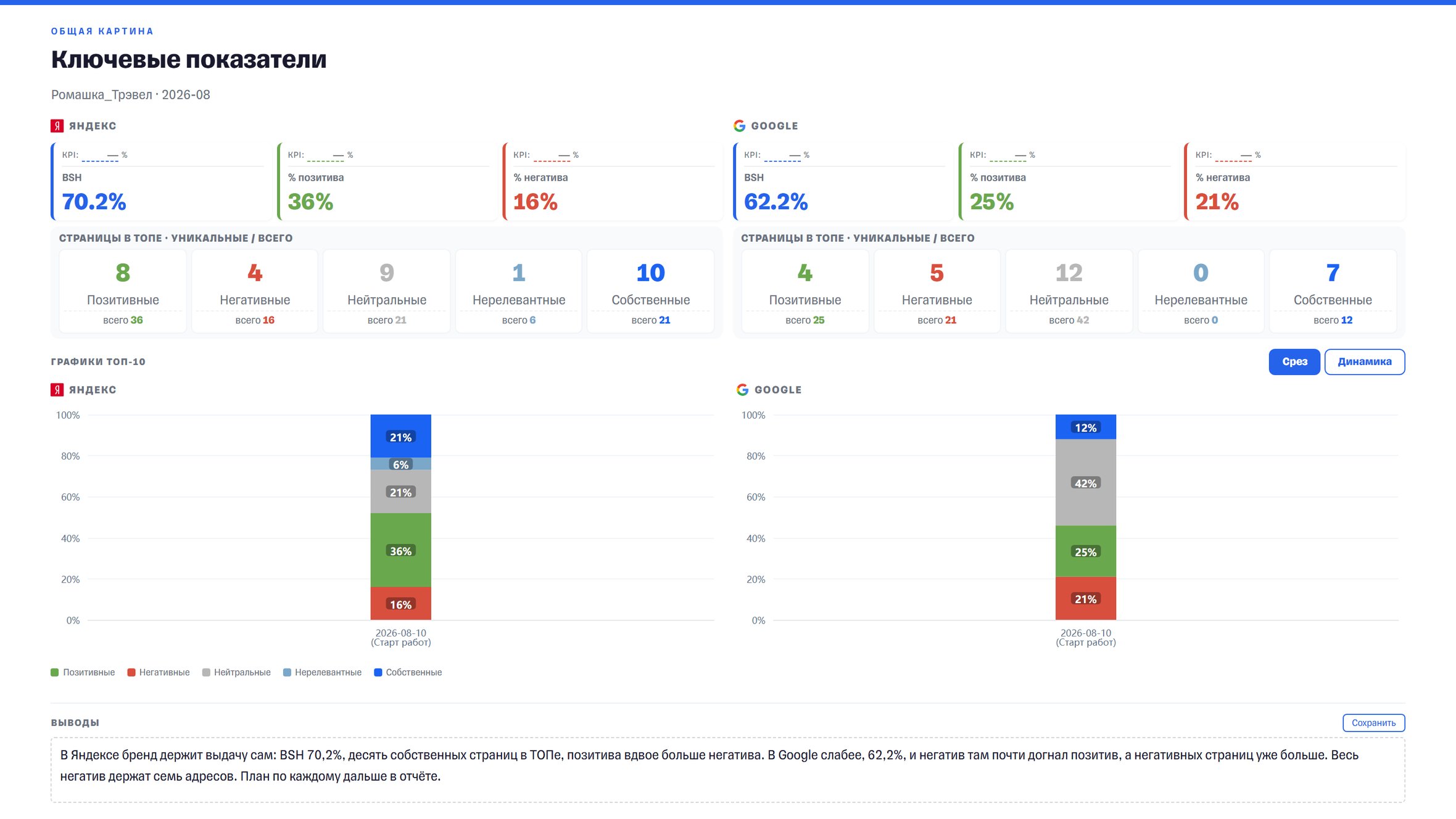
BSH, доли позитива и негатива по Яндексу и Google с дельтами к прошлой волне, число уникальных страниц в ТОПе по каждой из пяти тональностей.
- показатели по Яндексу и Google считаются раздельно;
- рядом с каждым числом — дельта к дате сравнения;
- рост негатива подсвечен красным, а не зелёным, как любой рост;
- свои ресурсы отмечаются цветом из настроек отчёта.
Структура выдачи
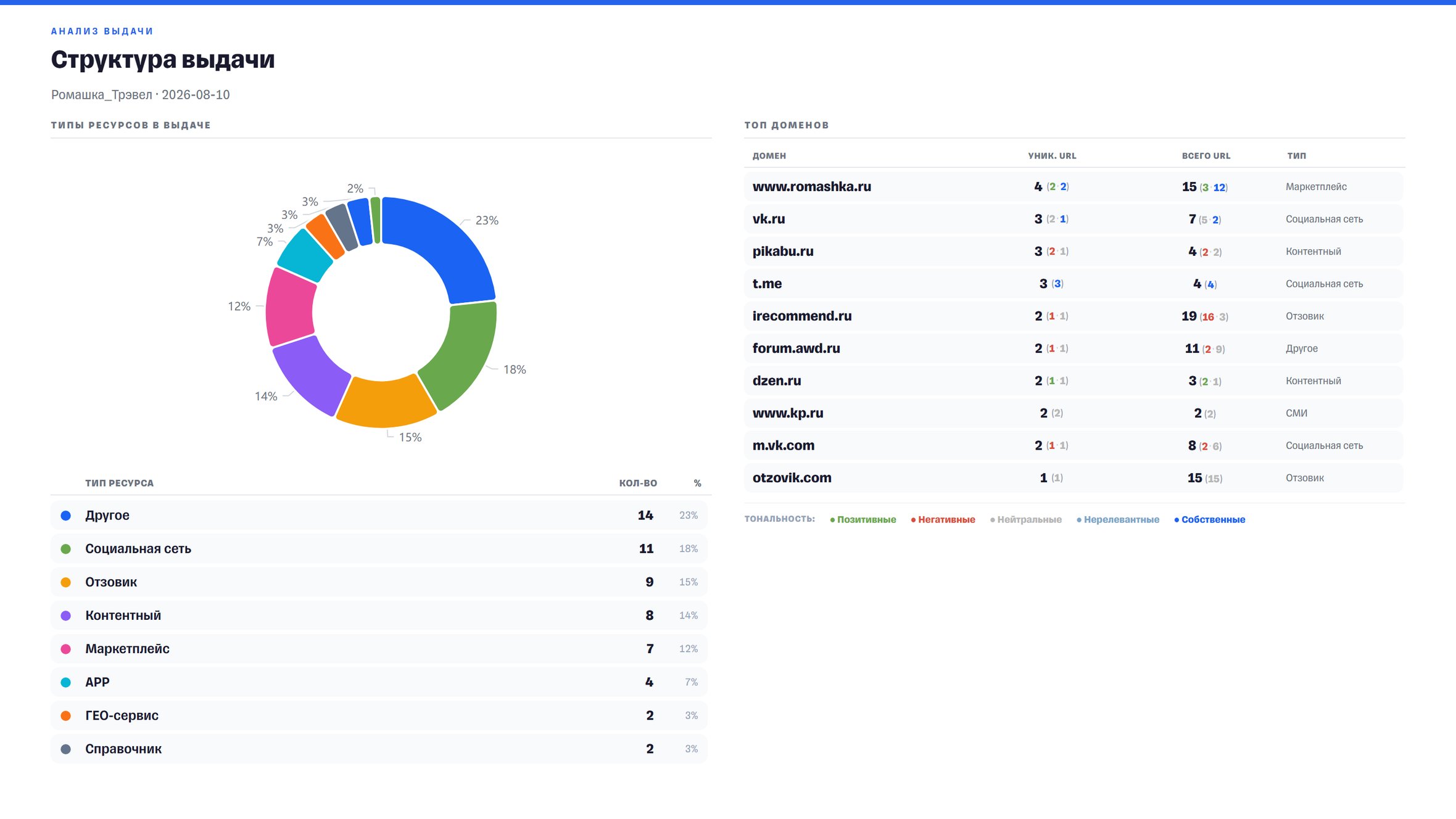
Из чего состоит выдача по бренду: отзовики, маркетплейсы, соцсети, свои страницы. Рядом — топ-10 доменов, которые её занимают.
Динамика трафика
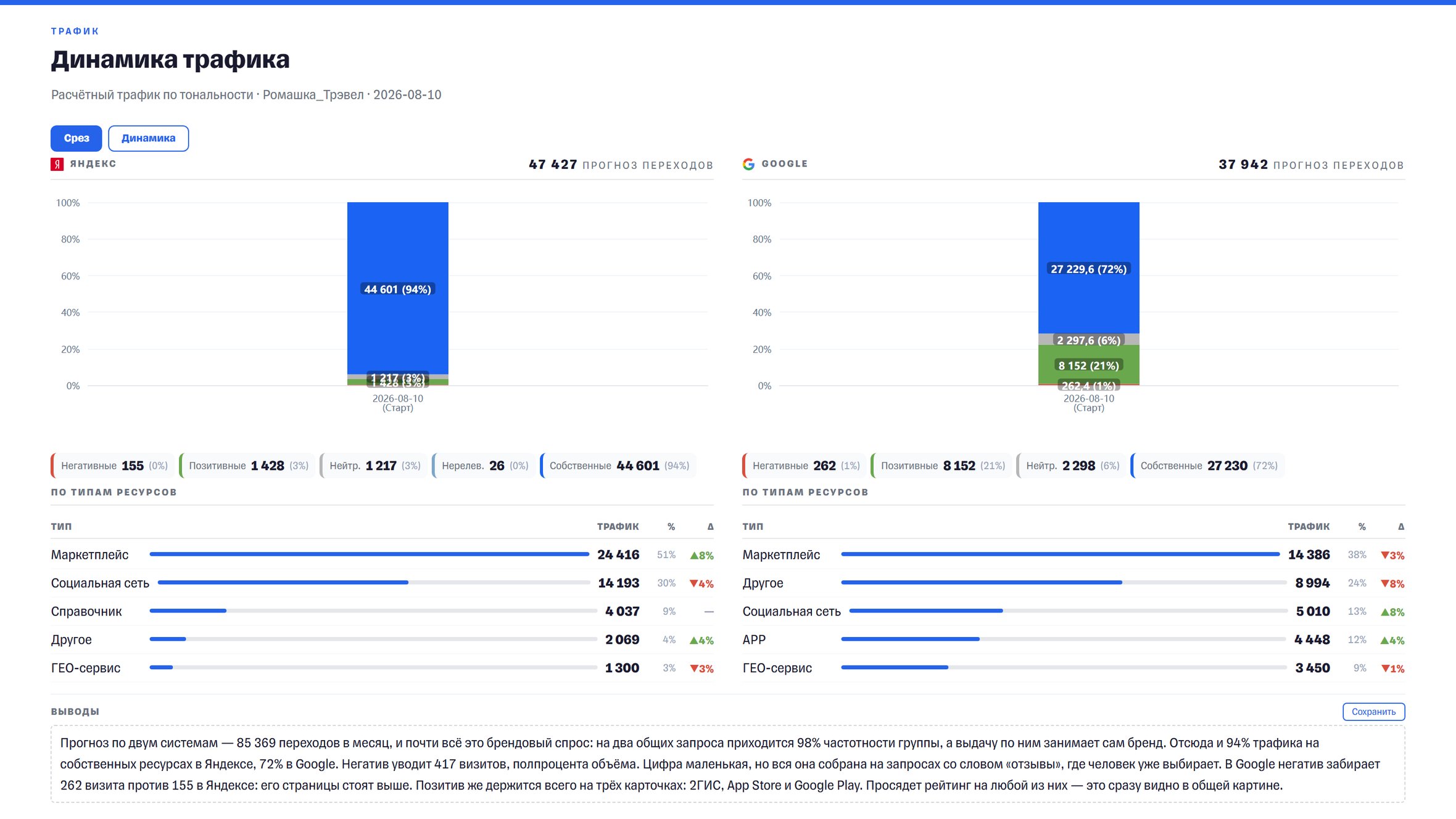
Прогнозный трафик по тональности: сколько визитов забирают свои ресурсы и сколько уходит на негативные. Ниже — разбивка по типам площадок.
Объём выдачи
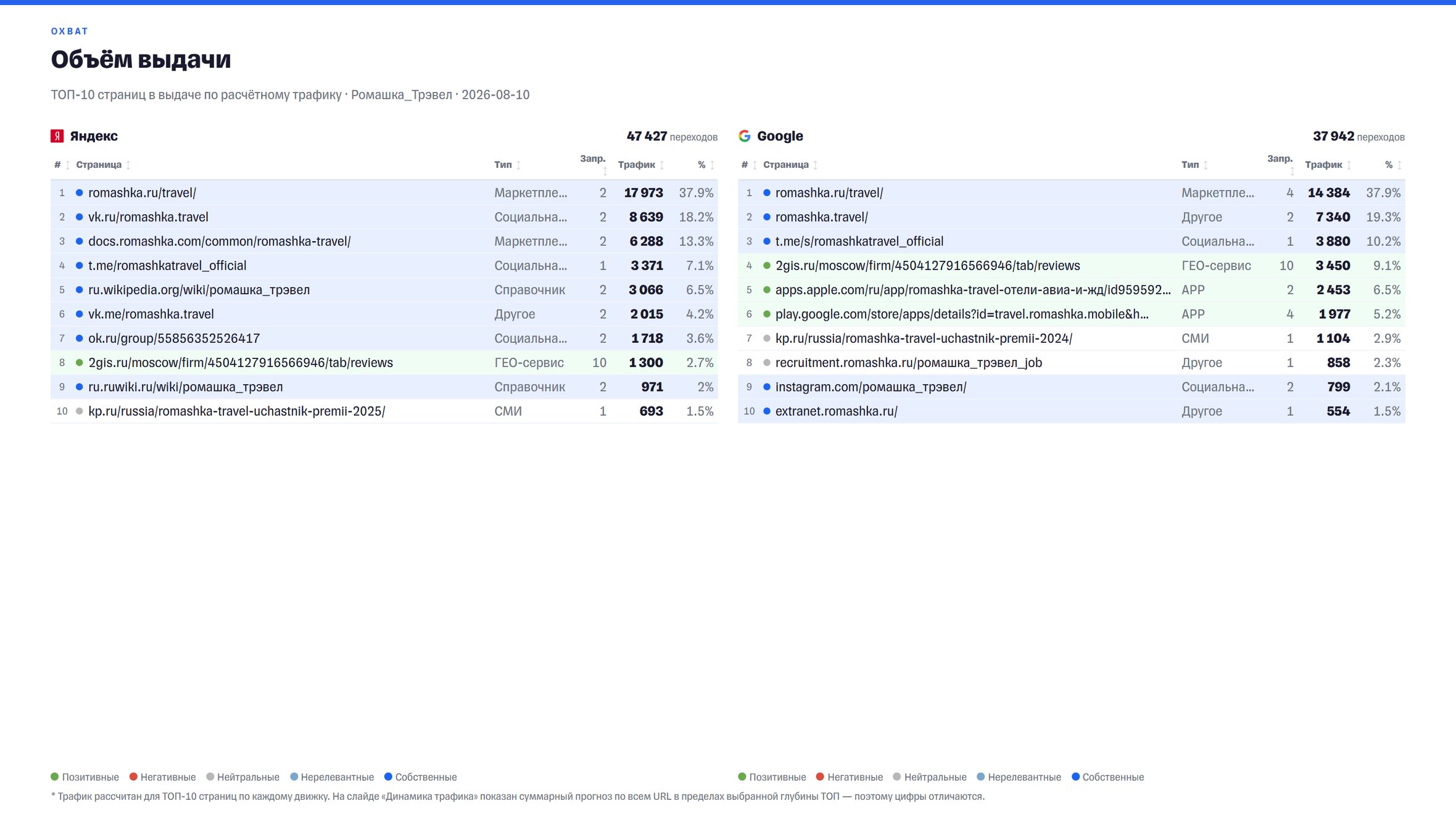
Сколько всего страниц по бренду видит каждый поисковик и какие именно: перечень с типом ресурса и оценкой у каждой строки.
Рейтинги на внешних площадках
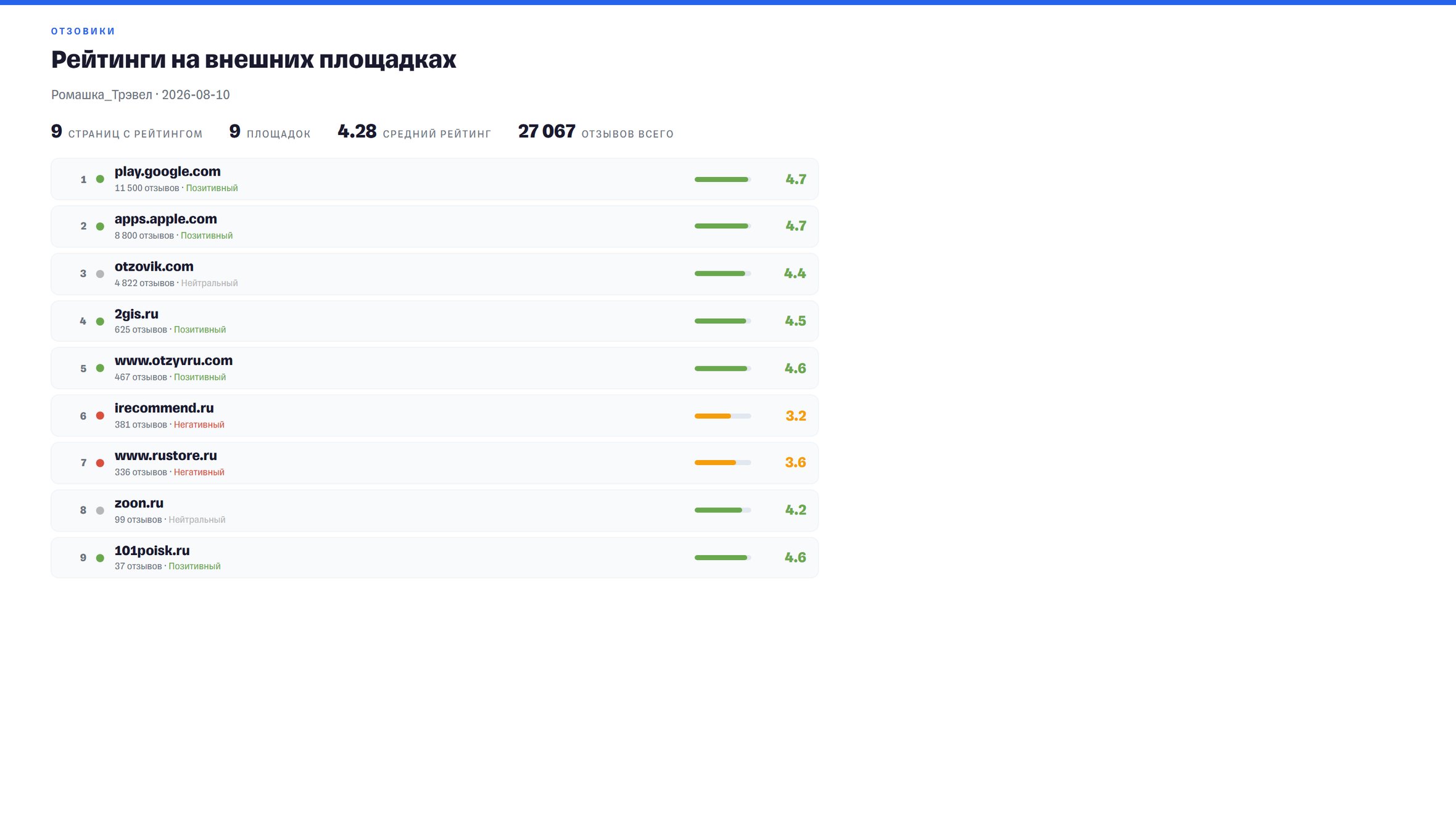
Оценка бренда на отзовиках и в магазинах приложений с числом отзывов. Сверху сводка: сколько страниц, сколько площадок, средний рейтинг.
Сводная таблица
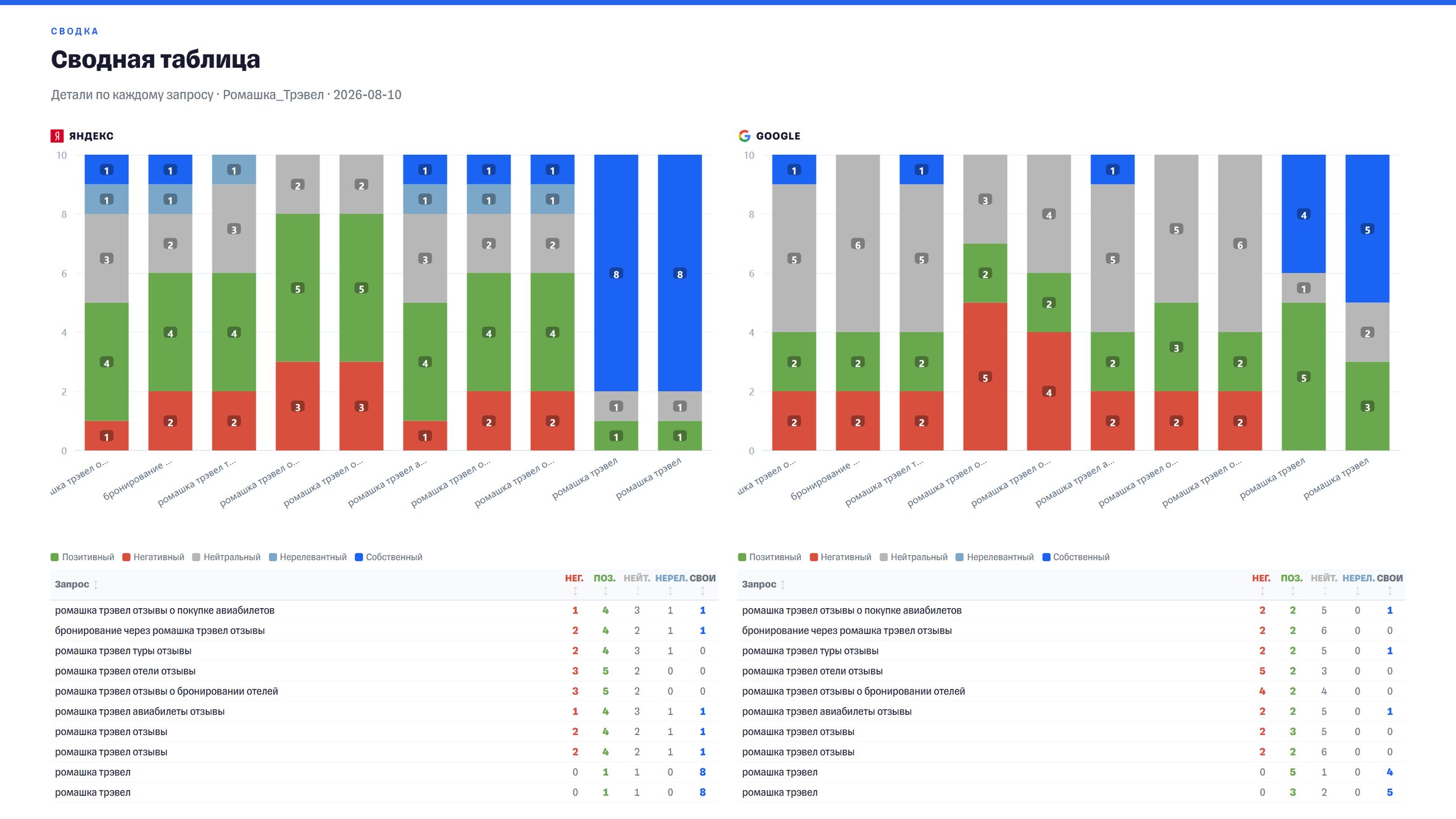
Каждый запрос — отдельным столбцом: сколько ссылок в его выдаче негативные, позитивные, нейтральные, нерелевантные и свои.
Мониторинг позиций
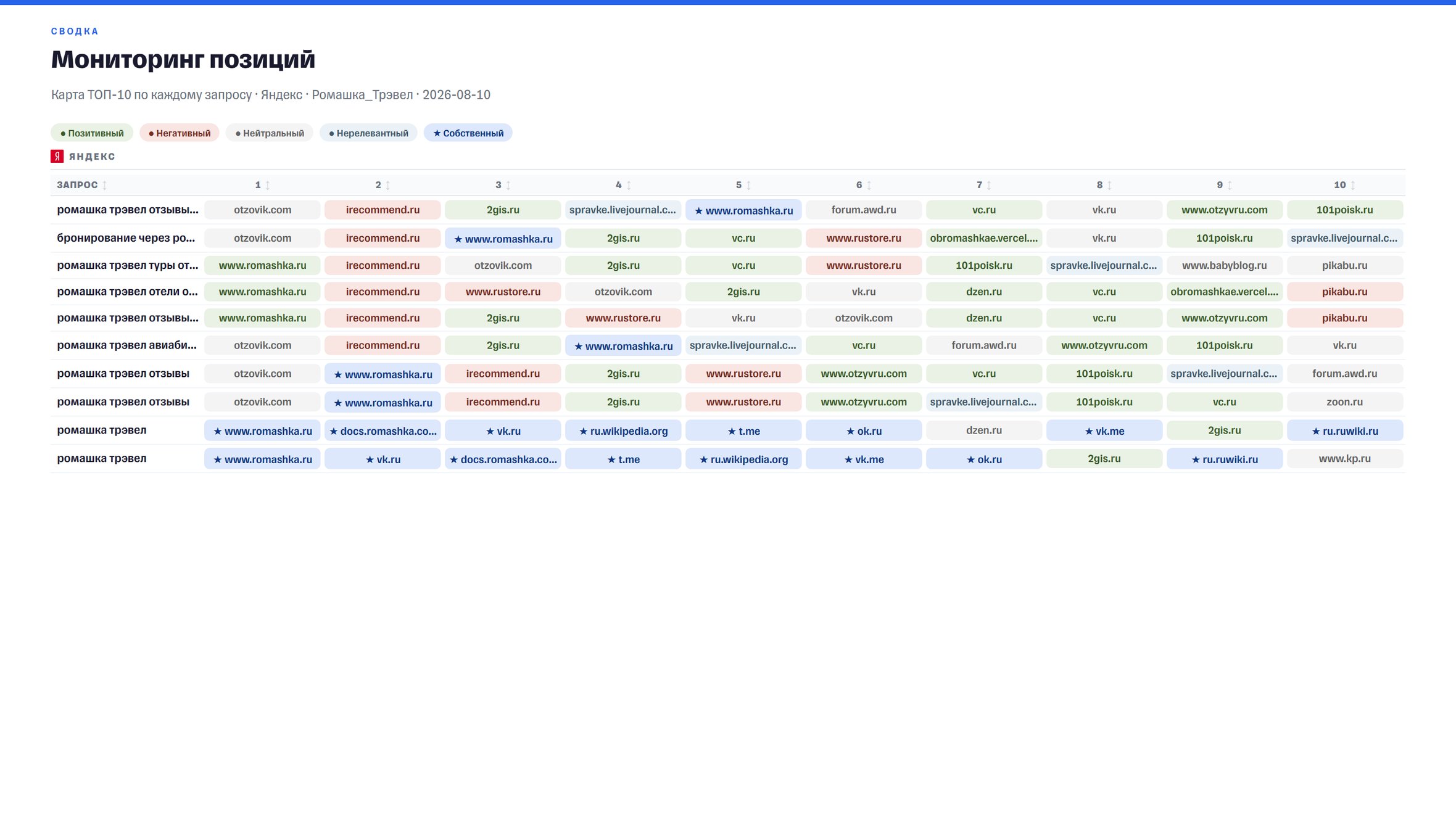
Карта «запрос × позиция»: что именно стоит на каждом месте в первой десятке. Ячейка окрашена по тональности, свои ресурсы помечены звёздочкой.
Проблемные и позитивные
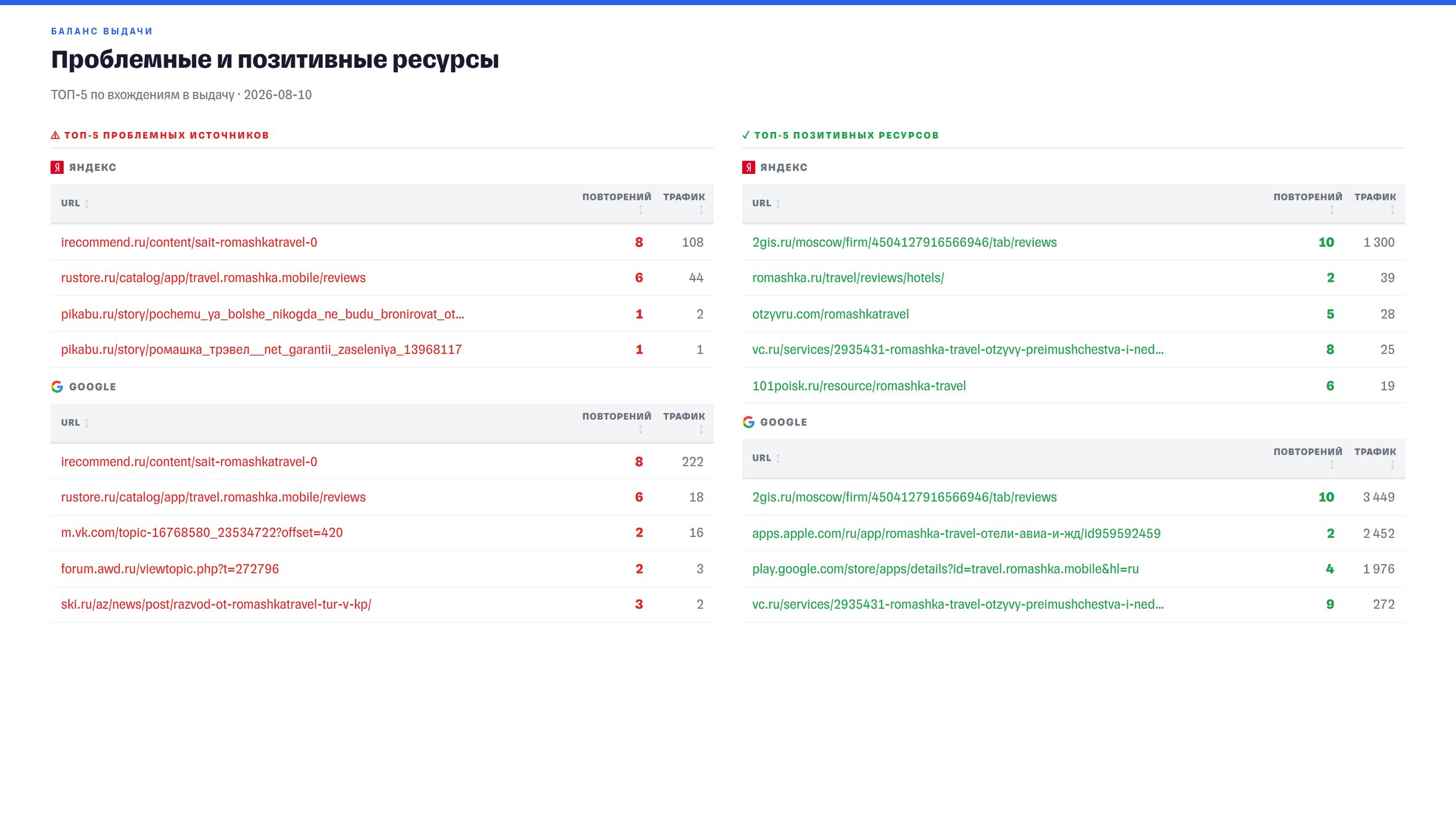
Топ страниц, работающих против бренда, и зеркальный список работающих на него: адрес, сколько раз попал в ТОП, сколько трафика забирает.
Негативные ресурсы в ТОП
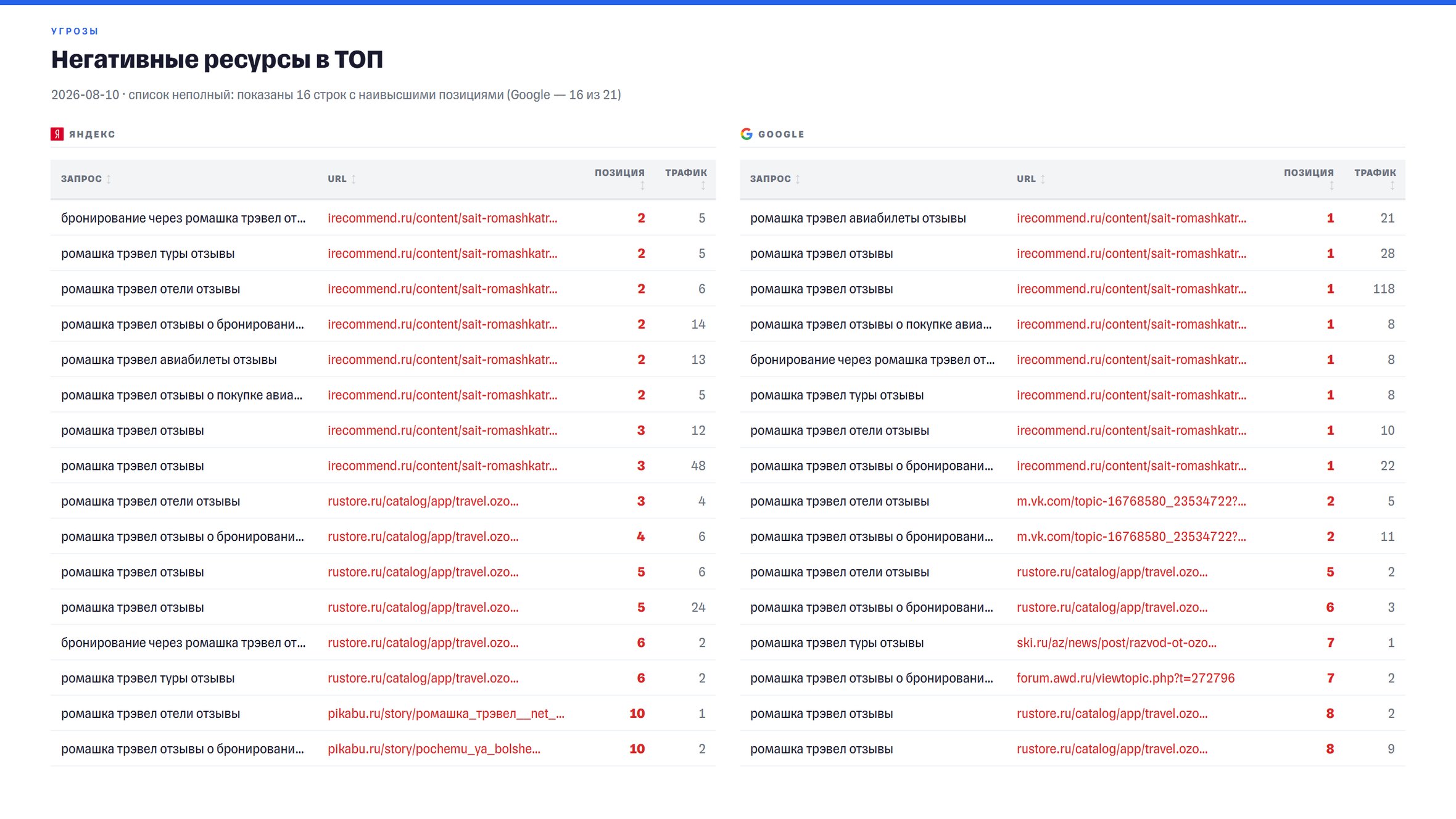
Полная раскладка негатива: по какому запросу, какая страница, на какой позиции и с каким трафиком.
Если список обрезан лимитом строк — об этом написано прямо в подзаголовке, отдельно по каждому поисковику. Слайд не делает вид, что показал всё; полный перечень остаётся в дашборде проекта.
Продвигаемые ресурсы
Ваши собственные страницы в выдаче: позиции и изменение к дате сравнения. Слайд появляется, когда продвигаемые ресурсы заданы в проекте, — как и одноимённый блок дашборда.
Запросы для мониторинга
Список запросов, по которым снималась выдача. Стоит в начале раздела, чтобы у клиента не было вопроса, на каком наборе ключей посчитаны все следующие цифры.
Вошли в ТОП и выпали
Что появилось в первой десятке за период и что из неё ушло, с агрегацией по ресурсу. Слайд живёт только при заданной дате сравнения: вход и выход невозможно вычислить из одного среза.
Выводы по направлению
Помимо общего итогового слайда «Выводы» (раздел 21), у каждого направления — свой финальный слайд с разбором и текстом вывода. Не общая фраза, размноженная на все линейки: у направления «Кредит для бизнеса» будет написано про кредит для бизнеса.
Матрица пересечений площадок
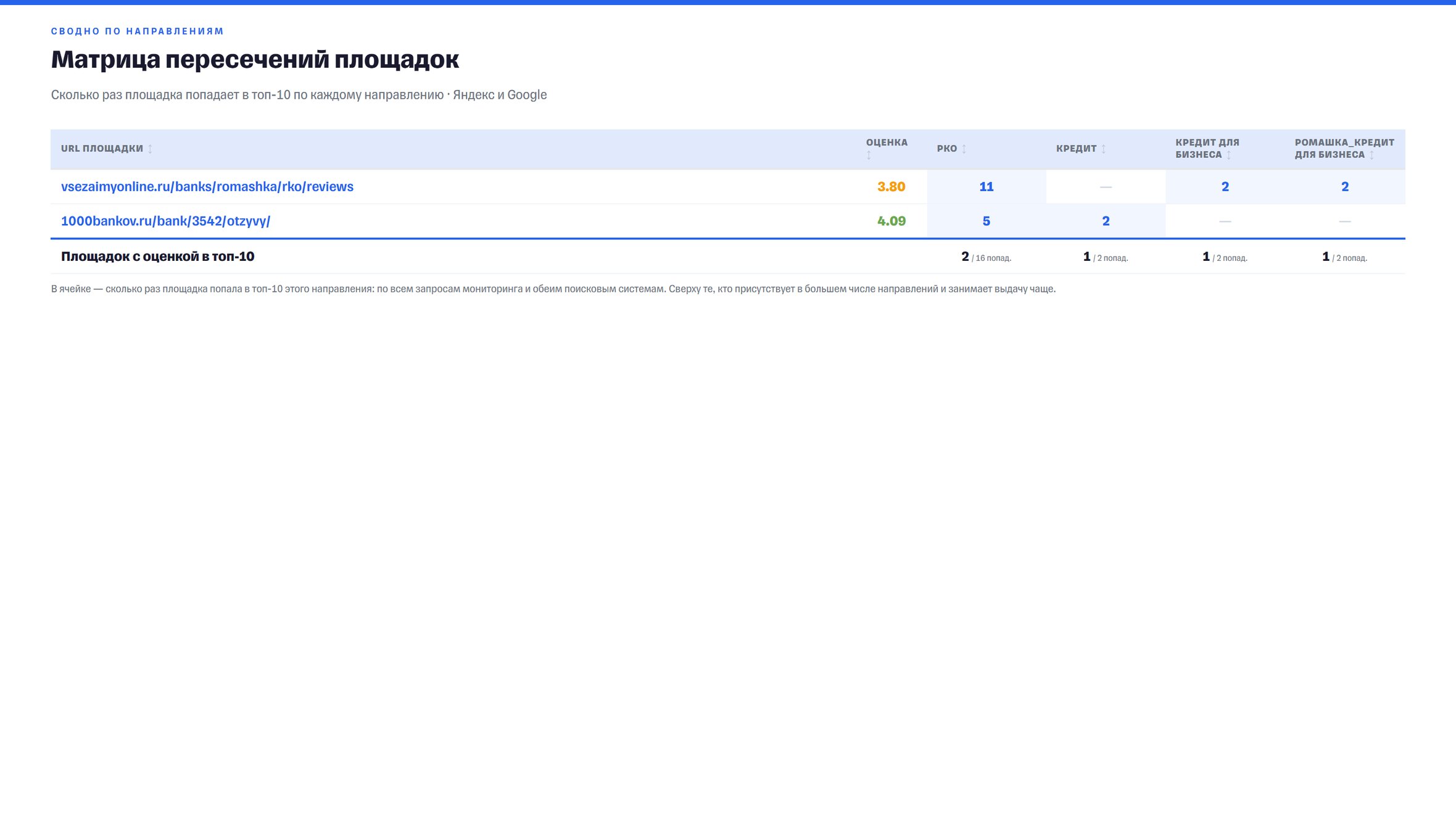
Сводный слайд по всем направлениям сразу: строка — адрес отзовика, колонка — направление, в ячейке — сколько раз этот URL попал в топ-10 этого направления по всем запросам мониторинга и обеим поисковым системам. Сверху — площадки, которые присутствуют в большем числе направлений и занимают выдачу чаще.
Слайд появляется, только если направлений больше одного — на отчёте с одним направлением сравнивать не с чем.
Сводный рейтинг площадок
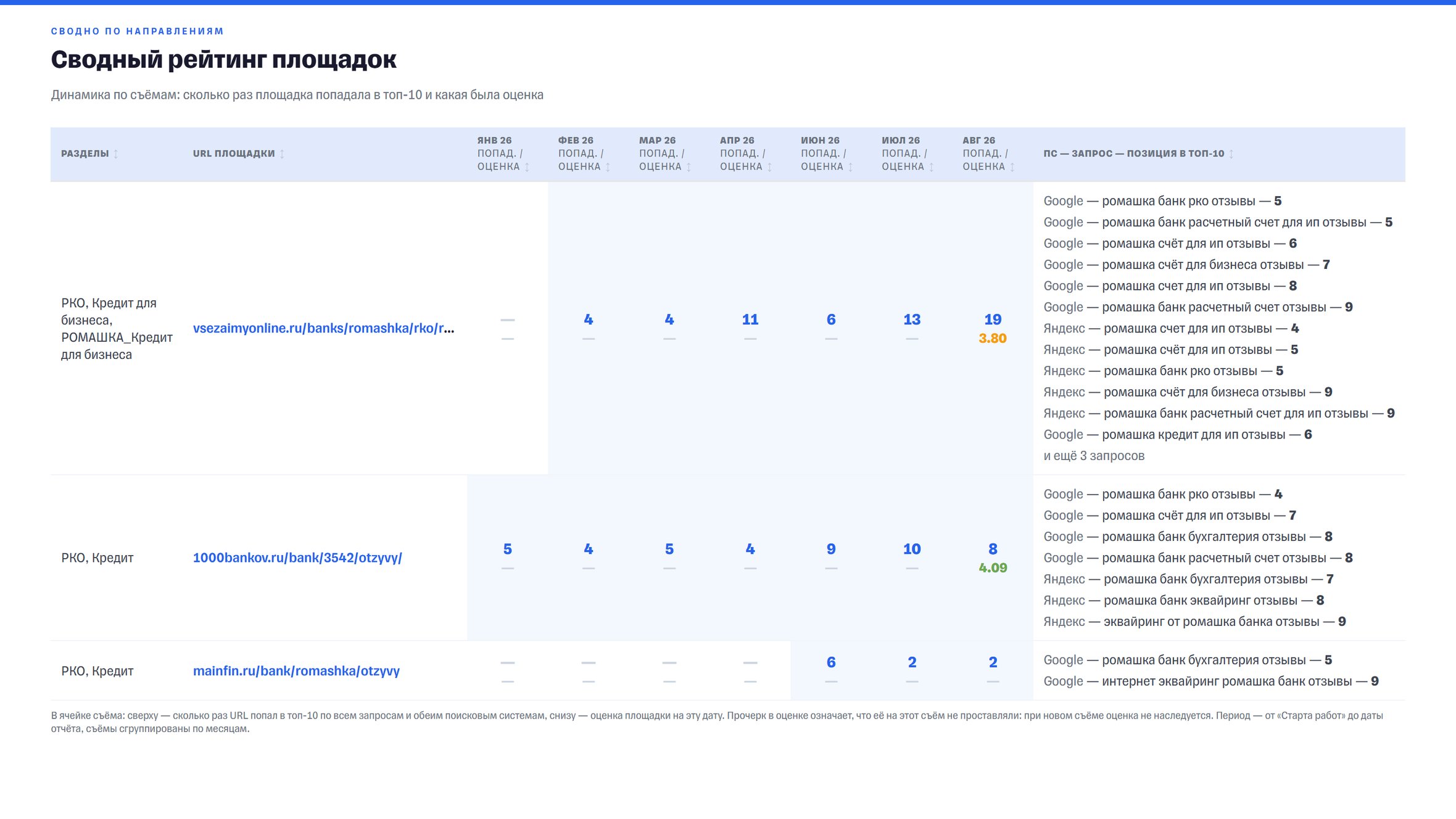
Тот же принцип, но в развороте по времени: для каждой площадки — сколько раз она попадала в топ-10 и какая была оценка на каждом съёме с даты старта работ, помесячно. Справа — сами запросы, по которым площадка встретилась, с позицией в топ-10.
Прочерк в оценке — на этом съёме её не проставляли; при следующем съёме оценка не наследуется от предыдущего.
Выводы и рекомендации
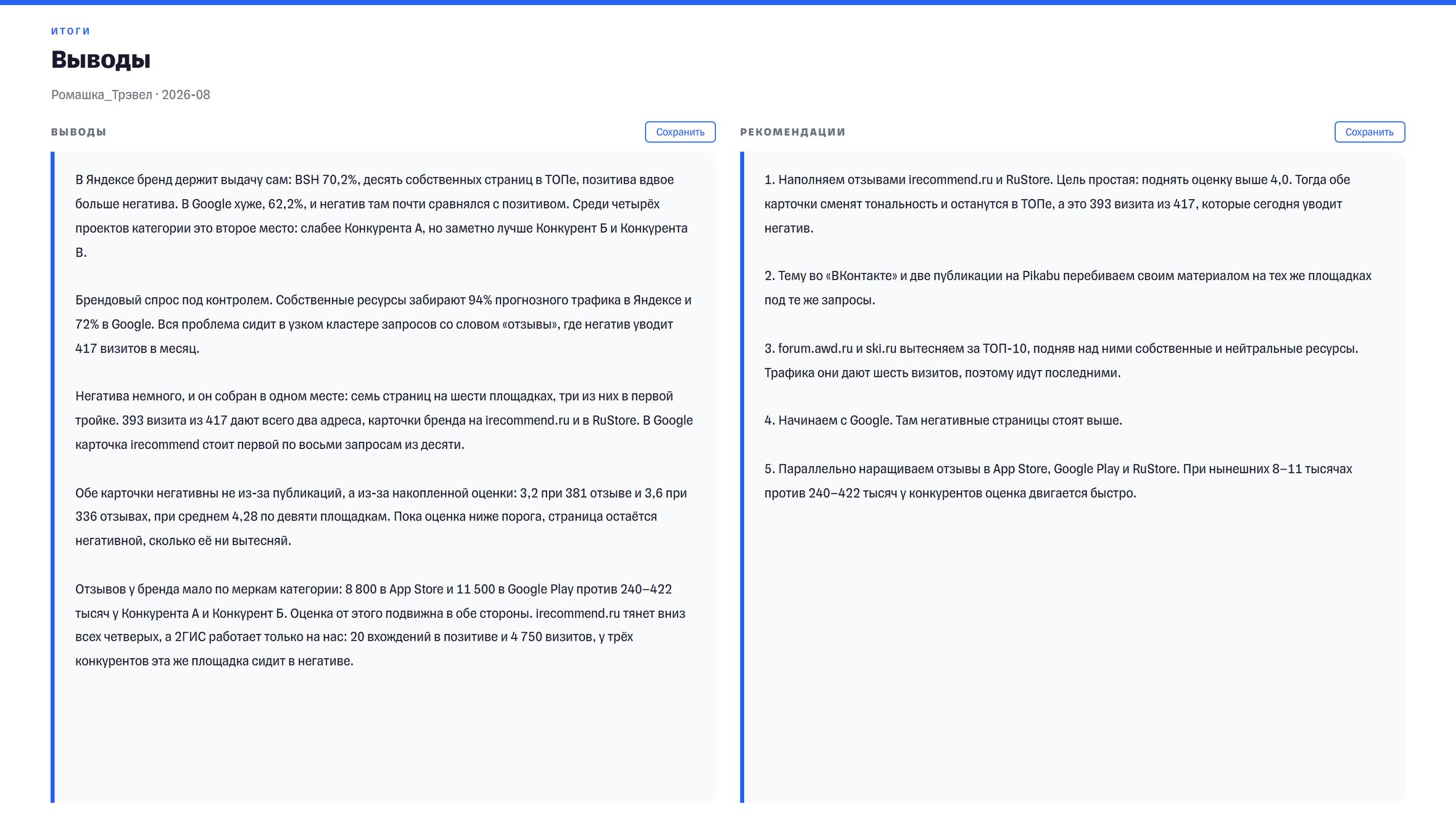
Итог презентации: что происходит с выдачей и что с этим делать. Две колонки со своими кнопками сохранения; пустые рекомендации клиенту не показываются.
- текст генерируется по кнопке и правится вручную;
- сохранённый текст и видит клиент — черновиков он не получает;
- рекомендации живут отдельной колонкой со своей кнопкой;
- пустое поле вывода клиенту не показывается вовсе.
Полей вывода на всю презентацию пять: под ключевыми показателями, структурой выдачи, трафиком, объёмом и здесь, на итоговом слайде.
Как выгрузить данные из Brand Analytics
Раздел «Соцмедиа» собирается из Excel-файлов Brand Analytics — сам Sermstat соцсети не мониторит. Файлы делаются в вашей теме в Brand Analytics, один файл — один календарный месяц. Нужны файлы двух видов, выгружаются они одинаково, отличается только фильтр.
1. Файл по своему бренду
Из него строятся основные слайды раздела: упоминания, тональность, площадки, авторы, география и «С кем нас упоминают вместе».
- Задайте период — целый месяц. Выберите даты с первого по последнее число месяца, например с 01 сен 2026 по 30 сен 2026. По периоду файл ложится в свой месяц отчёта, и слайды сравнивают месяцы между собой.

Период — календарный месяц целиком. - Включите фильтр по тегу своего бренда. Откройте «Фильтры», выберите тег бренда — над данными в строке «Фильтр» появится «теги: ваш бренд».

Фильтр по тегу бренда включён, рядом справа — «Экспорт». Название бренда заменено. - Нажмите «Экспорт» и выберите XLS. Откроется окно «Настройка экспорта Excel».
- Уберите ненужные галки. Оставьте листы из таблицы ниже, остальные не отмечайте — в первую очередь «Сообщения».

Окно настройки экспорта. «Сообщения» не отмечаем; «Персоны» Sermstat не читает, её тоже можно снять. - Нажмите «Создать отчёт» и скачайте файл.
- Загрузите файл в Sermstat. В настройках ОРМ-отчёта включите карточку «Brand Analytics (соцмедиа)» и нажмите «Загрузить Excel». По фильтру в шапке файла Sermstat сам понимает, что это выгрузка по бренду, и кладёт её в «Выгрузки по бренду». Повторная загрузка того же месяца заменяет прежнюю. Чтобы загрузка появилась, в отчёте должен быть выбран сайт бренда: данные хранятся по клиенту и общие для всех его отчётов.
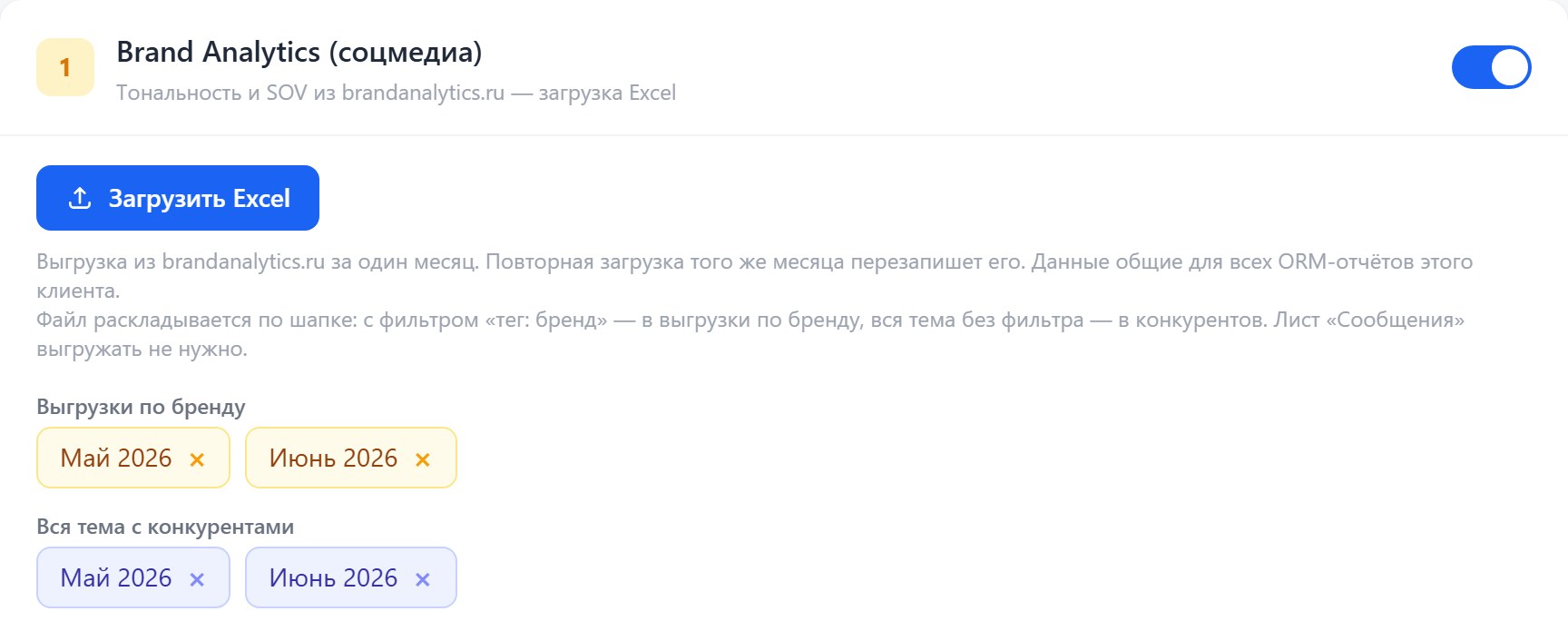
Карточка в настройках отчёта: загруженные месяцы по бренду и по всей теме. Обезличенный клиентский отчёт.
| Листы в настройке экспорта | Что с ними делать |
|---|---|
| Сводные данные, Тональность, Источники, Авторы, Сообщества, География, Сюжеты, Теги, Популярные слова | оставить: из них считаются все слайды раздела («Сводные данные» отмечена всегда) |
| Сообщения | не отмечать |
| Персоны, Юридические лица, Места, Продукты, Сравнение с конкурентами | не отмечать: Sermstat их не читает |
Лист «Сообщения» не нужен. У него в настройке экспорта предел в 20 000 сообщений, и по всей теме он обрезается — часть данных пропадает. Sermstat считает всё по готовым сводным листам, поэтому файлы получаются небольшими и целыми.
2. Файл по конкурентам — вся тема
В файле по бренду теги конкурентов показывают только совместные упоминания с вами, а не их собственные объёмы. Настоящие объёмы конкурентов, доля голоса и слайд «Мы и конкуренты в соцмедиа» считаются по теме целиком, поэтому нужен второй файл — без фильтра.
- Задайте тот же период, что и для файла по бренду. Если фильтр по тегу остался, нажмите «сбросить все фильтры».
- «Экспорт» → XLS, те же галки, «Создать отчёт».
- Загрузите файл той же кнопкой «Загрузить Excel». Без фильтра в шапке Sermstat кладёт его в «Вся тема с конкурентами».
3. Роли тегов
Кто конкурент, а что тематика, вы в Brand Analytics задавать не должны: теги выгружаются все как есть. Распределяются они уже в настройках отчёта. Когда загружена вся тема, в карточке появляется таблица «Роли тегов» со всеми тегами темы и числом упоминаний. Для каждого тега выберите роль:
- Наш бренд — один тег вашего бренда. Без него слайд сравнения не знает, какая строка наша.
- Конкурент — попадает на слайды «С кем нас упоминают вместе» и «Мы и конкуренты в соцмедиа».
- Тематика — попадает на слайд «Распределение по тематике».
- Не показывать — служебные теги, варианты написания бренда и парные теги вида «бренд и конкурент».
Роли Sermstat предлагает сам, по группам Brand Analytics, но группы там часто собраны неполно, поэтому проверьте их руками и нажмите «Сохранить роли». Роли хранятся по клиенту: для другого отчёта того же сайта размечать заново не нужно.

Упоминания бренда
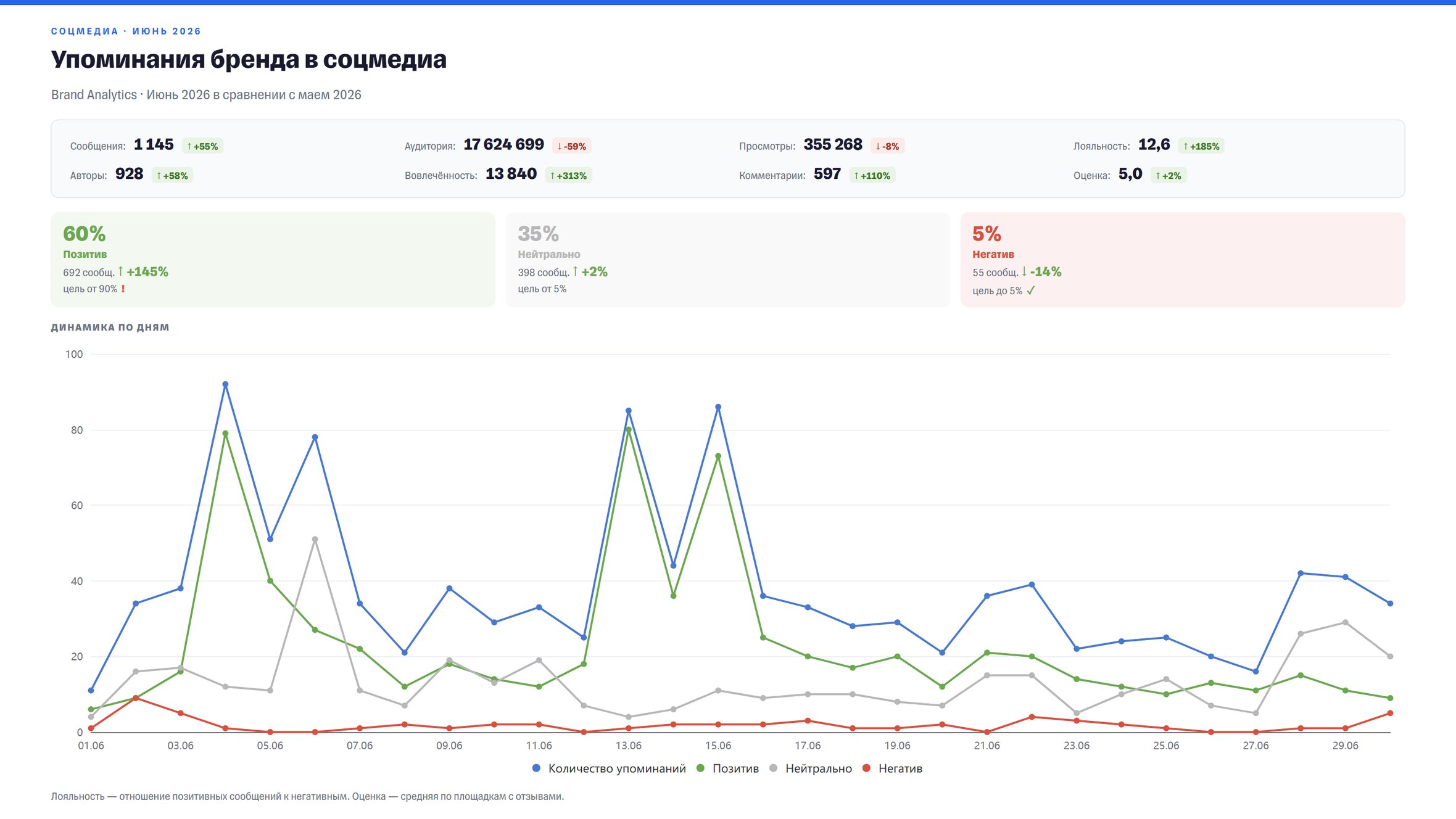
Раздел посвящён не выдаче, а разговорам о бренде — сообщения, авторы, аудитория, просмотры, вовлечённость и лояльность с изменением к прошлому месяцу. Тональность сравнивается с целевыми значениями, заданными в отчёте.
Данные приходят выгрузкой из Brand Analytics — сам Sermstat соцсети не мониторит. Загружаете файл, Sermstat раскладывает его по восьми слайдам этого раздела. Без выгрузки раздел просто не появится в презентации.
Как выгрузить файлы и распределить теги — в разделе 22: два файла на месяц, по бренду с фильтром по тегу и по всей теме без фильтра; лист «Сообщения» не нужен.
Где упоминают
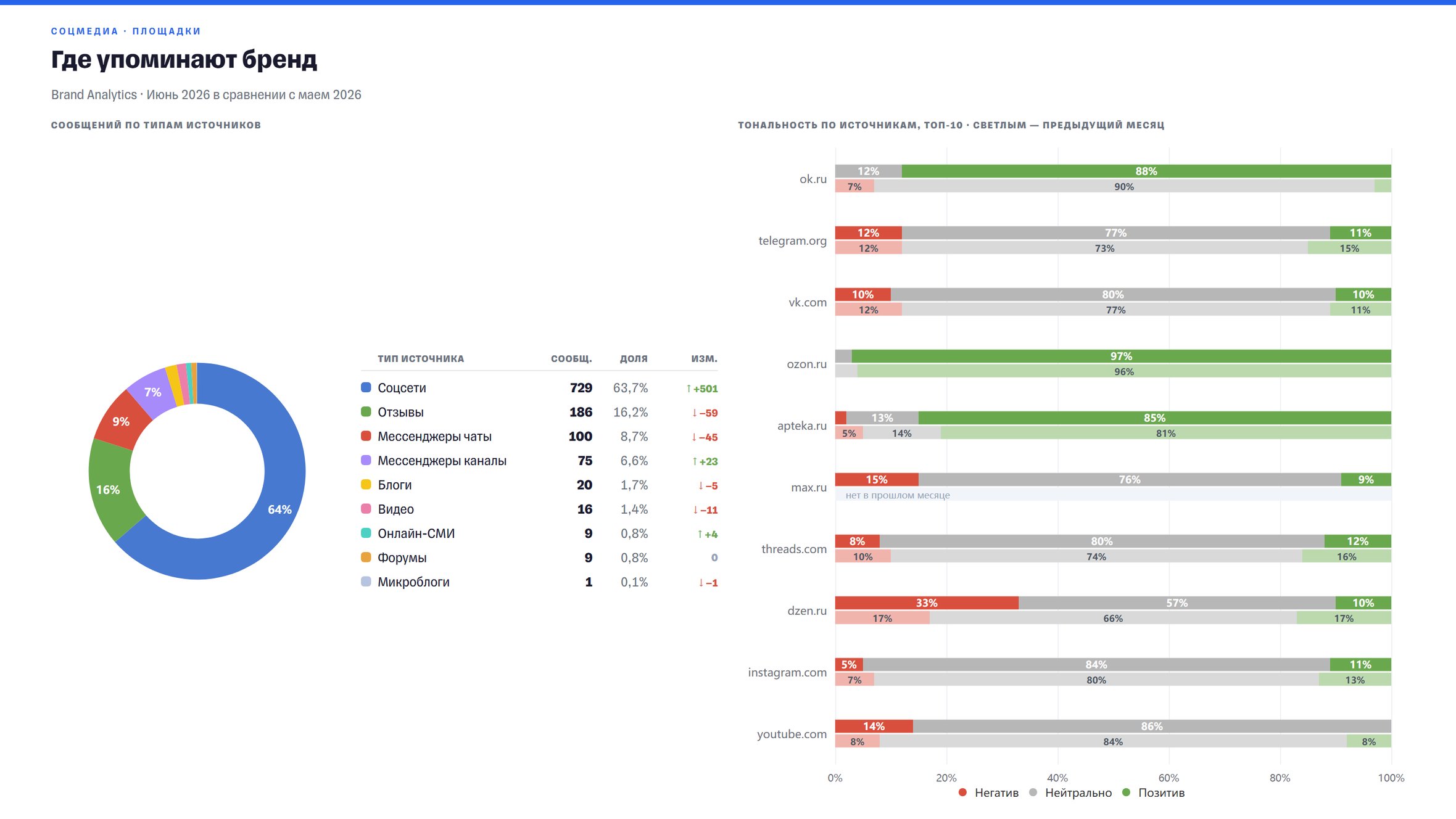
Соцсети, отзывы, мессенджеры, блоги, видео, СМИ — сколько сообщений даёт каждый тип. Ниже — топ-10 площадок с тональностью и слоем прошлого месяца.
С кем упоминают вместе
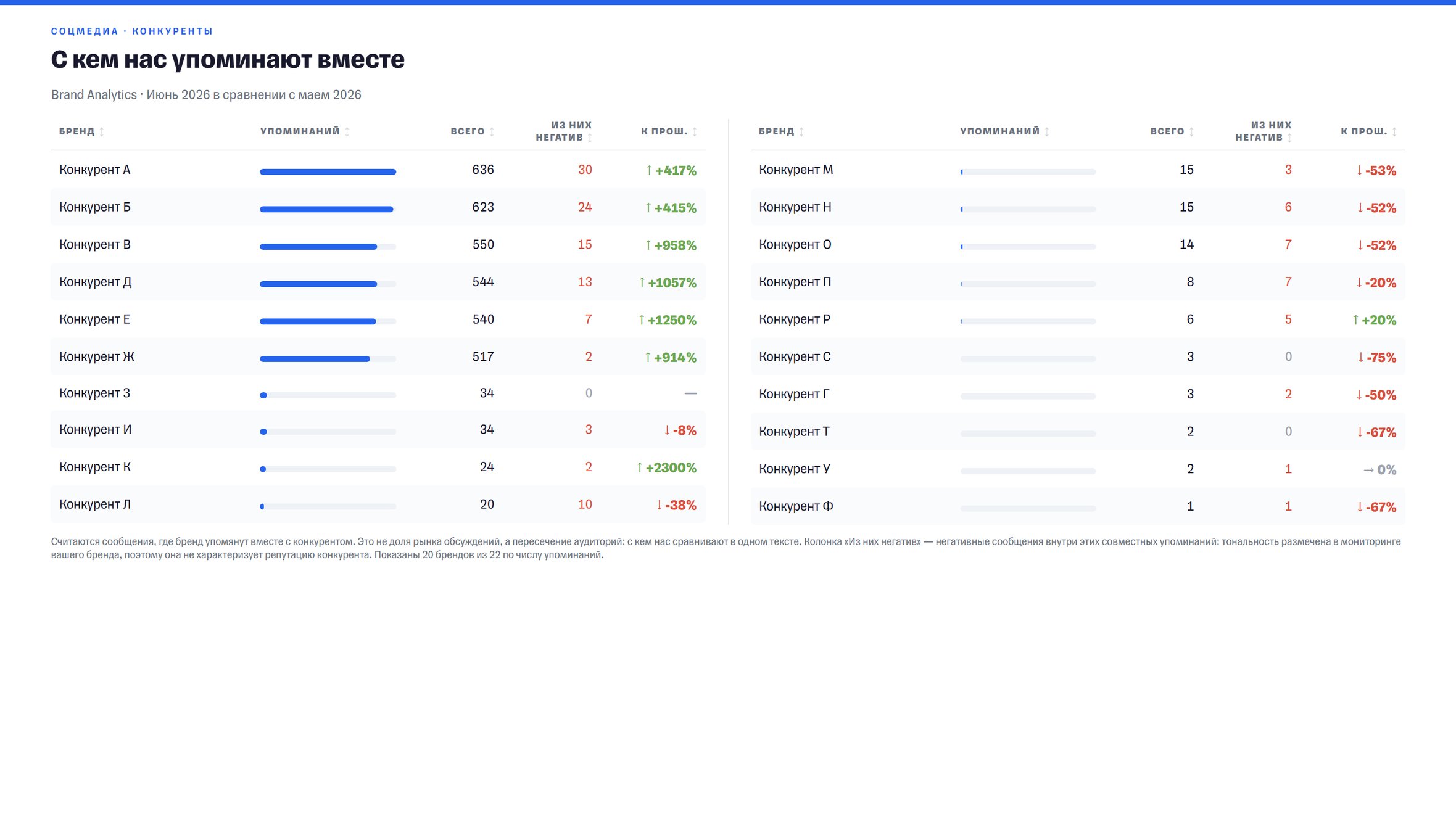
Бренды, названные в одном сообщении с вашим: с кем вас сравнивают и сколько в этих сравнениях негатива.
Кто говорит о бренде
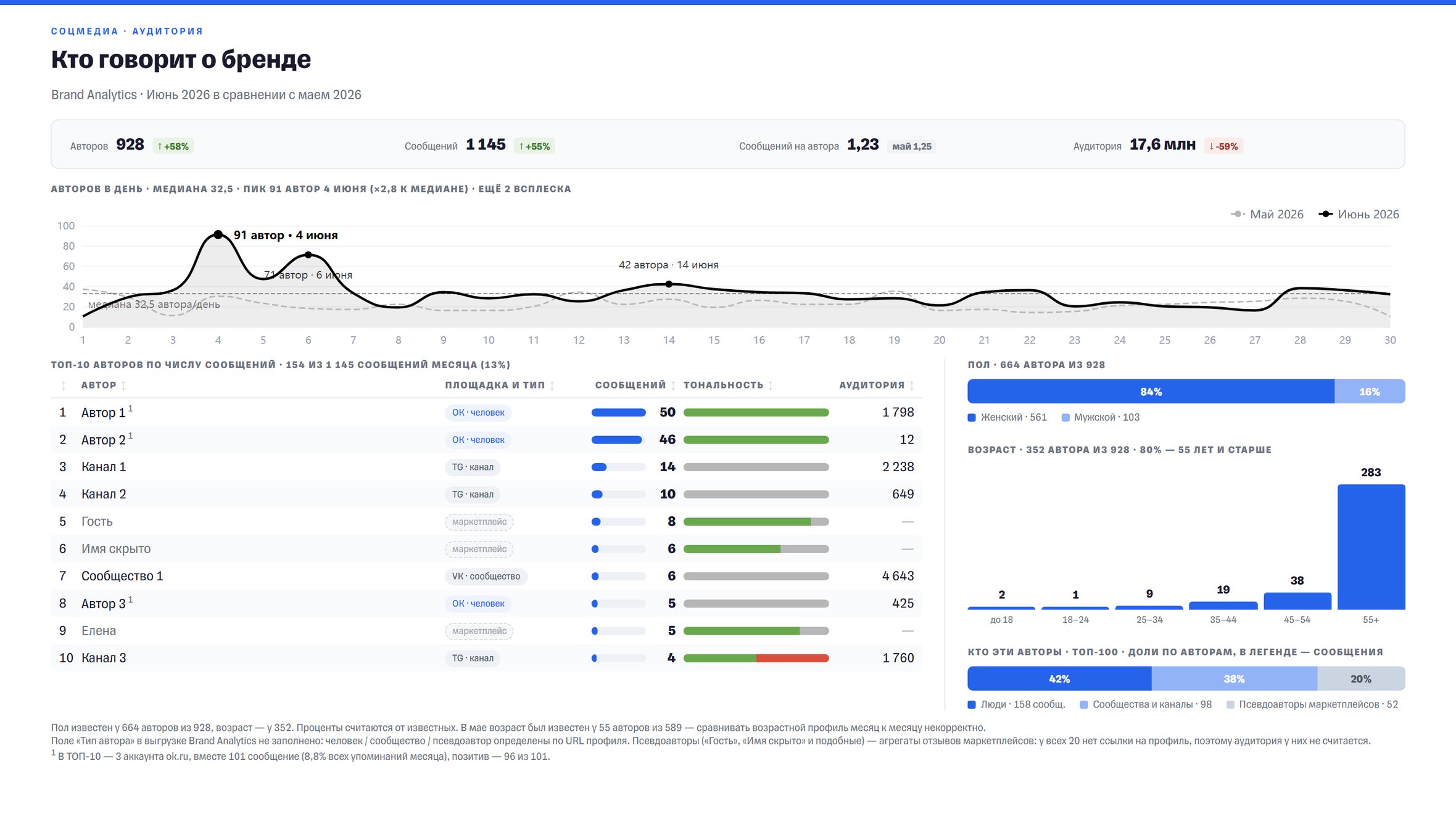
Слайд разбирает авторов: живые люди, сообщества и каналы — или псевдоавторы маркетплейсов вроде «Гость» и «Имя скрыто». Пик на графике подписан кратностью к медиане, чтобы его нельзя было спутать с обычной рябью.
- сообщений на автора — видно, один человек шумит или многие;
- до пяти всплесков на графике, каждый со своей подписью;
- пол и возраст — с оговоркой, у скольких авторов они известны;
- доля людей, сообществ и псевдоавторов в одном пончике.
Мы и конкуренты в соцмедиа
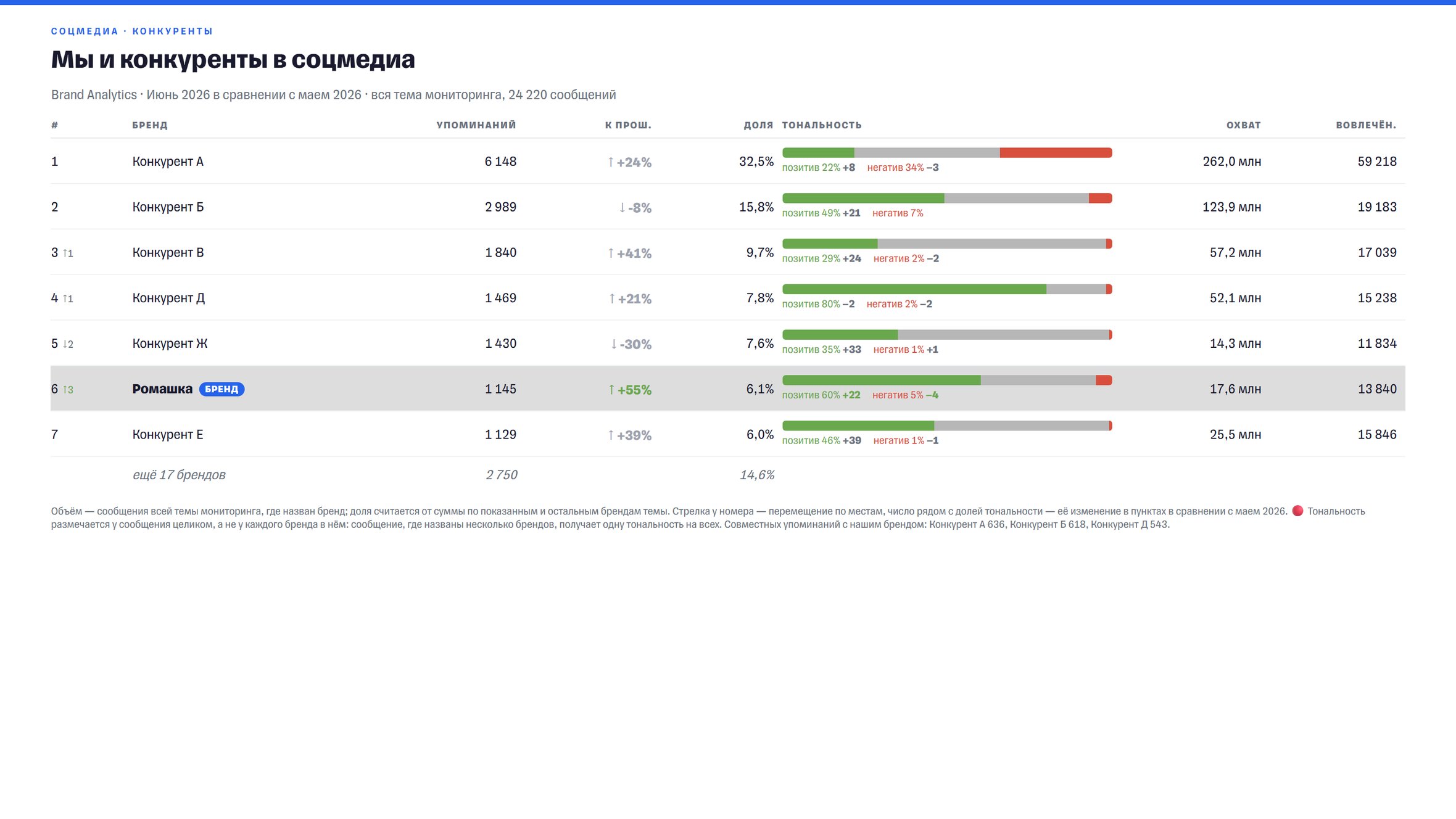
Все бренды темы в одном рейтинге: объём упоминаний, доля, тональность, охват и перемещение по местам к прошлому месяцу.
Тематика и география
О чём именно пишут — темы берутся из тегов выгрузки — и откуда: страны, города и топ сообществ. Плюс отдельный слайд с выводами по всему разделу «Соцмедиа».
Как выгрузить данные из Медиалогии
Раздел «Медиалогия» — второй источник по СМИ и соцмедиа, он собирается из Excel-файлов сервиса Медиалогия. Сам Sermstat публикации не мониторит. Файлы делаются в вашей теме в Медиалогии, один файл — один календарный месяц.
Нужны до трёх файлов. Обязателен один — основной по бренду; два других добавляют то, чего в нём нет.
| Файл | Что даёт | Нужен ли |
|---|---|---|
| По бренду, без дублей | основные слайды раздела: упоминания, тональность, мнения, площадки, авторы, география | да |
| По бренду, с дублями | строку «сколько дублей и каких», волны копий на «Всплесках» и слайд «Повторяющиеся публикации» | по желанию |
| «Сообщения» по всем объектам | слайды «Мы и конкуренты» и долю голоса на дашборде | если нужно сравнение с конкурентами |
1. Файл по бренду без дублей — основа слайдов
Дубли в Медиалогии — это полные перепечатки и репосты. Основные цифры считаются без них: иначе одна волна репостов раздувает объём и размывает тональность. Для сентября это видно на цифрах: с дублями объём вырос на 78% к августу, без дублей — на 16%, а доля негатива с дублями получилась 2,5% против настоящих 4,7%.
- Задайте период — целый месяц. Например, с 01.09.26 00:00 по 30.09.26 23:59.

Период — календарный месяц целиком. - Откройте фильтры и выберите уникальные сообщения. В группе «Обработка сообщений» отметьте «Уникальные». В группе «Объекты и роли» в поле «Любая» выберите объект своего бренда и нажмите «Применить».

Фильтры: уникальные сообщения и объект бренда в поле «Любая». - Нажмите «Экспорт». Формат — xlsx, тип отчёта — «Аналитический». Из разделов отметьте: Показатели, Динамику ключевых показателей, Тональность, Типы соц. медиа, Площадки, Группы, Авторов, Соцдем авторов, География, Мнения и События СМИ. «Сообщения» в этом файле не нужны.

Основной файл: аналитический отчёт xlsx, «Сообщения» не отмечено. - Сохраните шаблон. Кнопкой «Сохранить шаблон» запомните набор разделов — в следующем месяце его достаточно выбрать в списке «Шаблон».
- Нажмите «Экспорт» и загрузите файл в Sermstat. В настройках ОРМ-отчёта включите карточку «Медиалогия (СМИ и соцмедиа)» и нажмите «Загрузить Excel». Тип выгрузки можно оставить «определить по файлу»: файл по бренду определится верно. Повторная загрузка того же месяца заменяет прежнюю. Чтобы карточка работала, в отчёте должен быть выбран сайт бренда: данные хранятся по клиенту.
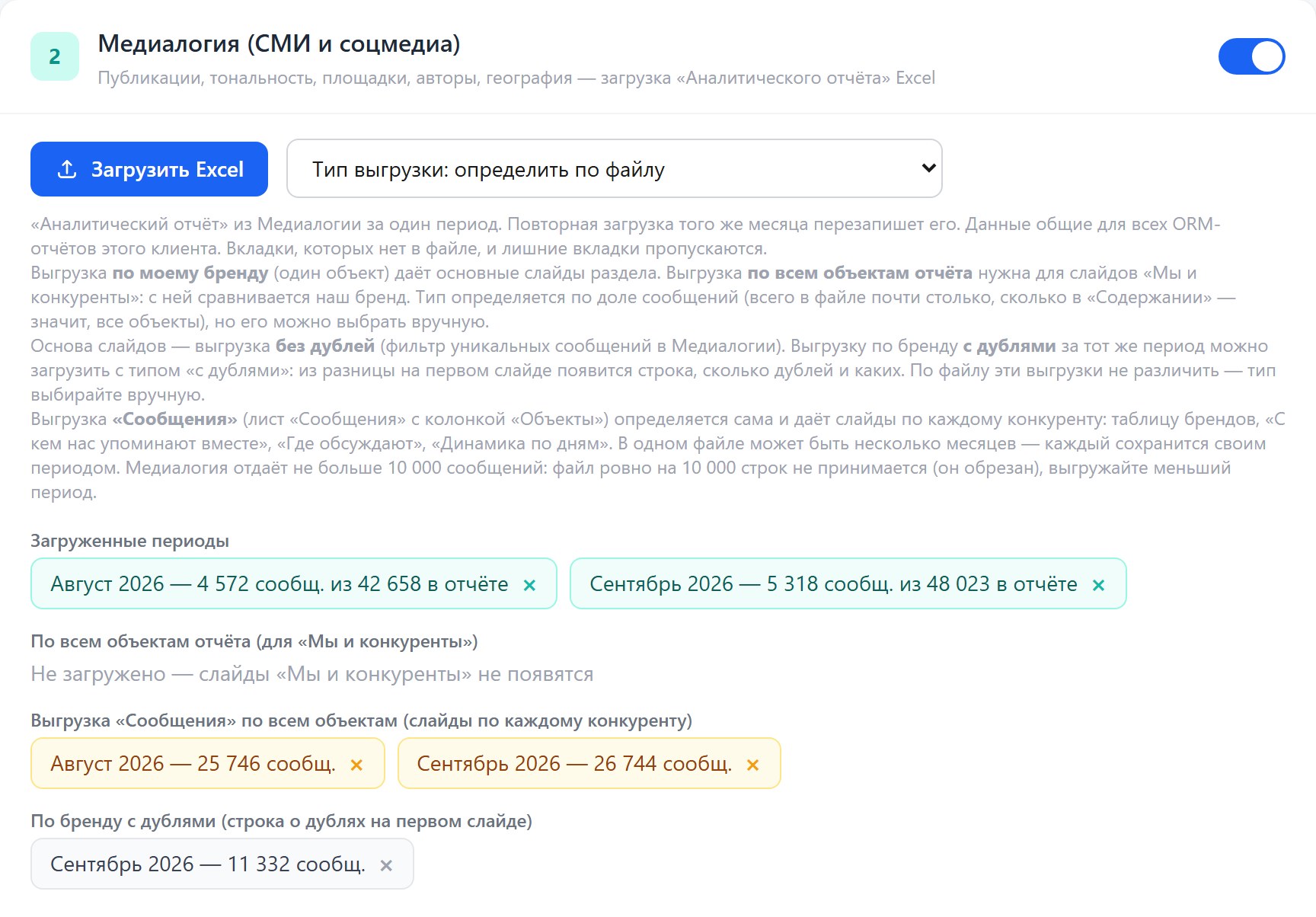
Карточка в настройках отчёта: загруженные месяцы по каждому виду файла. Обезличенный клиентский отчёт.
2. Файл по бренду с дублями — чтобы видеть волны копий
В файле без дублей волну копий не видно: если кто-то разгоняет тему репостами, на основных слайдах её не будет. Поэтому раз в месяц выгрузите те же данные ещё раз, но с дублями. Sermstat сравнит два файла и покажет, сколько в месяце было копий и каких, в какие дни они шли волной и какие тексты тиражировались.
- Период — тот же, что у основного файла. Если периоды не совпадут, строки о дублях не будет.
- В фильтрах снимите галку «Уникальные», объект бренда оставьте прежним.
- В «Экспорте» отметьте те же разделы, что и в основном файле, и добавьте «Сообщения». Нажмите «выбрано элементов» под ними и в окне «Содержание таблицы» отметьте колонки: №, Время публикации, Заголовок, Текст сообщения, Ссылка на сообщение, Площадка, Кто пишет, Тип, Тональность, Количество дублей.
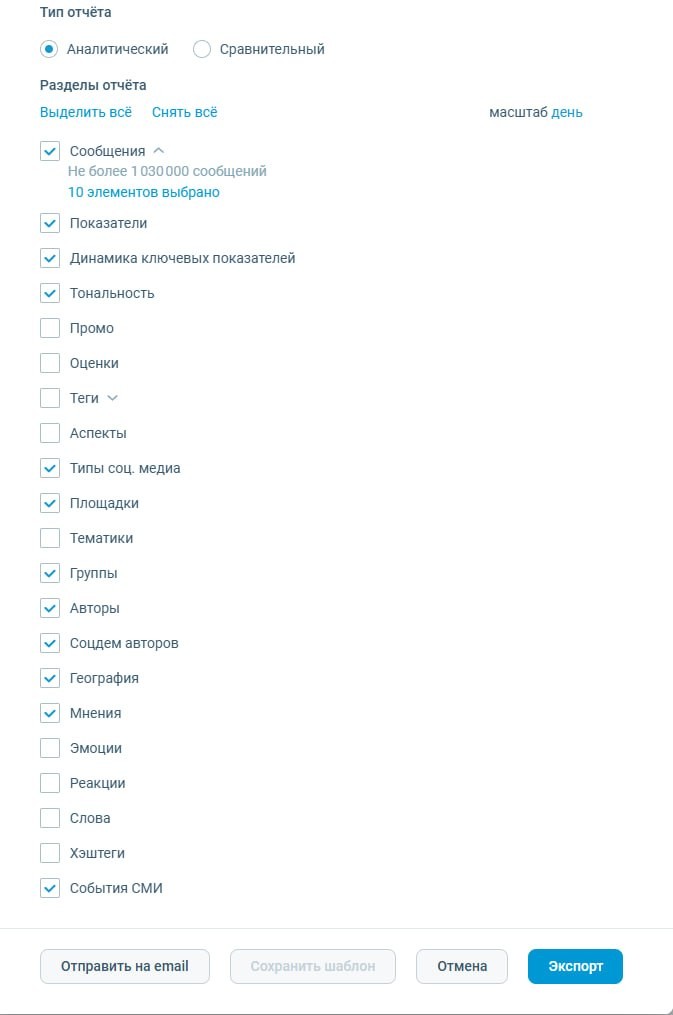
Файл с дублями: к тем же разделам добавлено «Сообщения». 
Колонки раздела «Сообщения»: для анализа копий нужны текст, ссылка и количество дублей. - Загрузите файл кнопкой «Загрузить Excel» и выберите тип «По моему бренду, с дублями — только для строки о дублях». По самому файлу Sermstat не отличает выгрузку с дублями от выгрузки без них, поэтому тип выбирается вручную. Если по ошибке загрузить файл с дублями как основной, Sermstat спросит, точно ли заменить основу.
3. Файл по конкурентам
В аналитическом отчёте Медиалогии цифр по каждому конкуренту нет, поэтому для сравнения нужна выгрузка «Сообщения» по всем объектам темы: в каждом сообщении указано, какие бренды в нём названы.
- Период — календарный месяц. В одном файле может быть несколько месяцев: каждый сохранится своим периодом.
- В фильтрах объекты не выбирайте — нужны все объекты темы.
- Нажмите «Экспорт» и отметьте только раздел «Сообщения». Раскройте его и отметьте «Только уникальные» — конкурентов сравниваем без дублей.
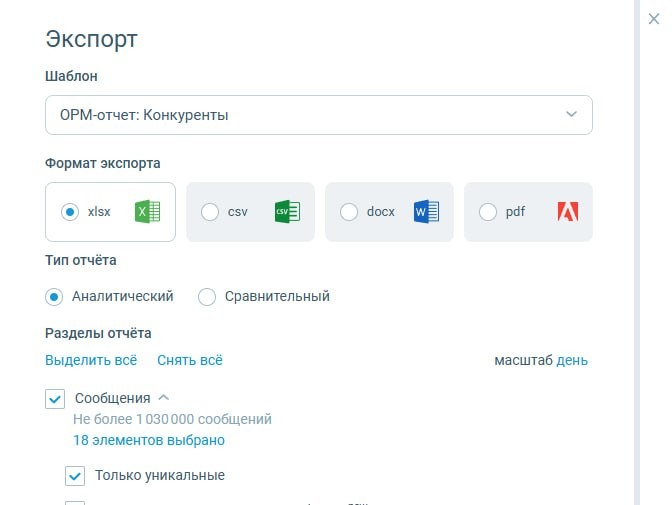
Файл по конкурентам: отмечено «Сообщения» и «Только уникальные». - Нажмите «элементов выбрано» и в окне «Содержание таблицы» отметьте колонки, как на снимке: обязательно «Объекты», «Время публикации», «Площадка», «Тип», «Тональность» и «Тип площадки»; остальные — по желанию (аудитория, просмотры, вовлечённость, количество дублей, пол, возраст, страна, регион, мнения). Набор можно сохранить шаблоном.

Колонки для файла по конкурентам: главное — «Объекты». - Загрузите файл той же кнопкой «Загрузить Excel». Выгрузку «Сообщения» Sermstat определяет сам — по листу «Сообщения» и колонке «Объекты».
4. Наш объект и конкуренты в настройках
После загрузки в карточке «Медиалогия» выберите, какой из объектов — ваш бренд: название бренда в отчёте и название объекта в Медиалогии могут не совпадать. Ниже галками отметьте конкурентов, с которыми сравниваетесь. Снятые пропадают со слайдов сравнения, а доли считаются только по отмеченным. Наш объект показывается всегда, а новый объект из следующей выгрузки включается в сравнение сам.

Конкуренты сравниваются по уникальным сообщениям. Файл «Сообщения» по конкурентам выгружайте без дублей: дубли раздувают бренды неравномерно — у одного волна репостов, у другого копии отзывов на карточках товаров, — и доли показывали бы, у кого больше копий, а не у кого больше обсуждение.
Упоминания бренда в СМИ и соцмедиа
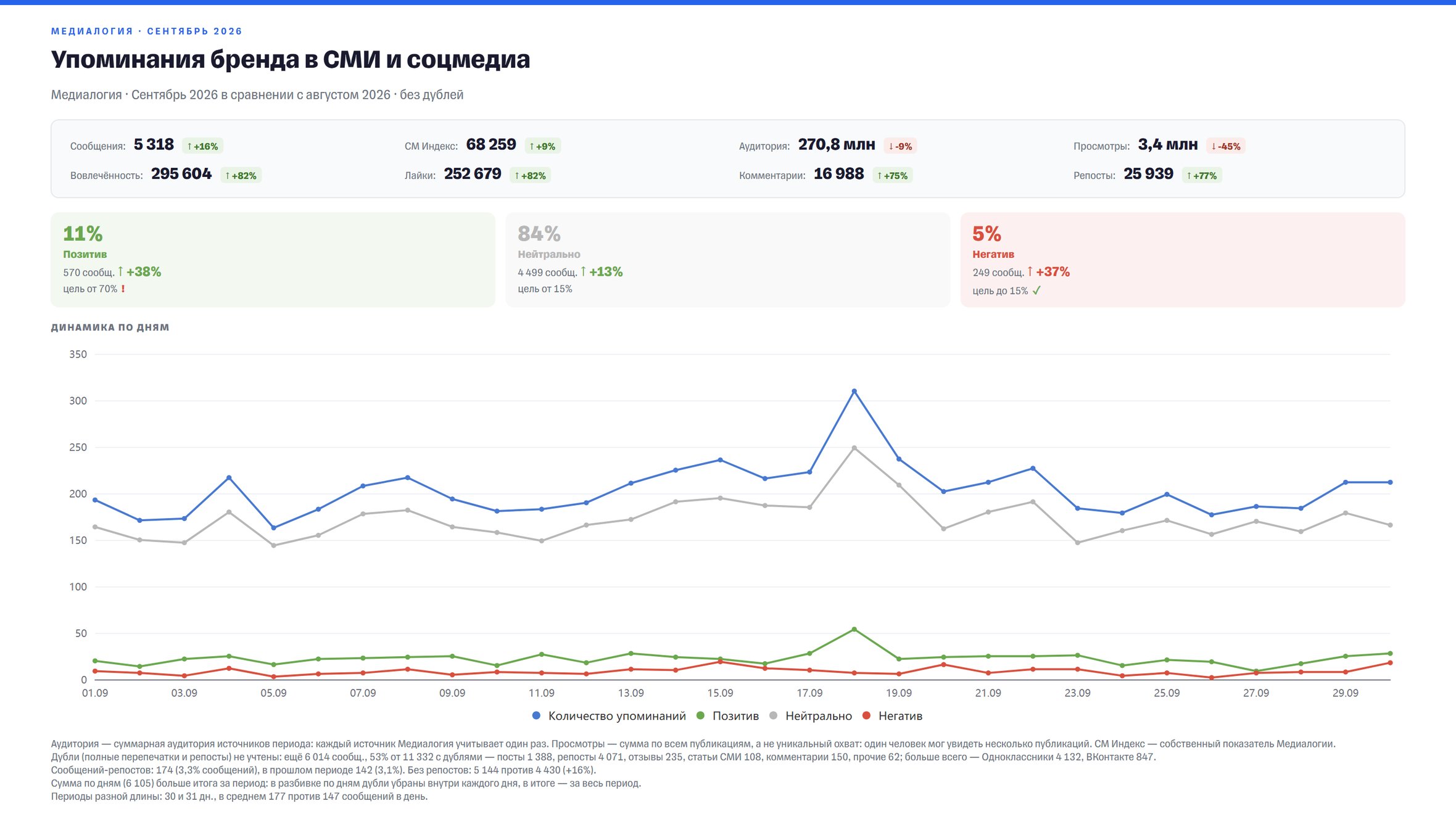
Сверху восемь показателей месяца с изменением к прошлому: сообщения, СМ Индекс (собственный показатель Медиалогии), аудитория, просмотры, вовлечённость, лайки, комментарии и репосты. Ниже три плитки тональности — доли позитива, нейтрала и негатива с целями из настроек отчёта — и график упоминаний по дням.
Под графиком — пояснения, которые не дают прочитать цифры неверно: сколько сообщений-репостов в месяце и сколько их было бы без них, чем отличаются по длине сравниваемые периоды. Если загружен файл с дублями, здесь же появляется строка «Дубли не учтены»: сколько копий и репостов не вошло в основные цифры, какого они типа и на каких площадках их больше всего.
Откуда данные: основной файл по бренду без дублей (раздел 29); строка о дублях — из файла с дублями за тот же период. Аудитория — по источникам: каждый источник Медиалогия учитывает за период один раз. Просмотры — сумма по всем публикациям, а не уникальный охват.
Всплески по дням
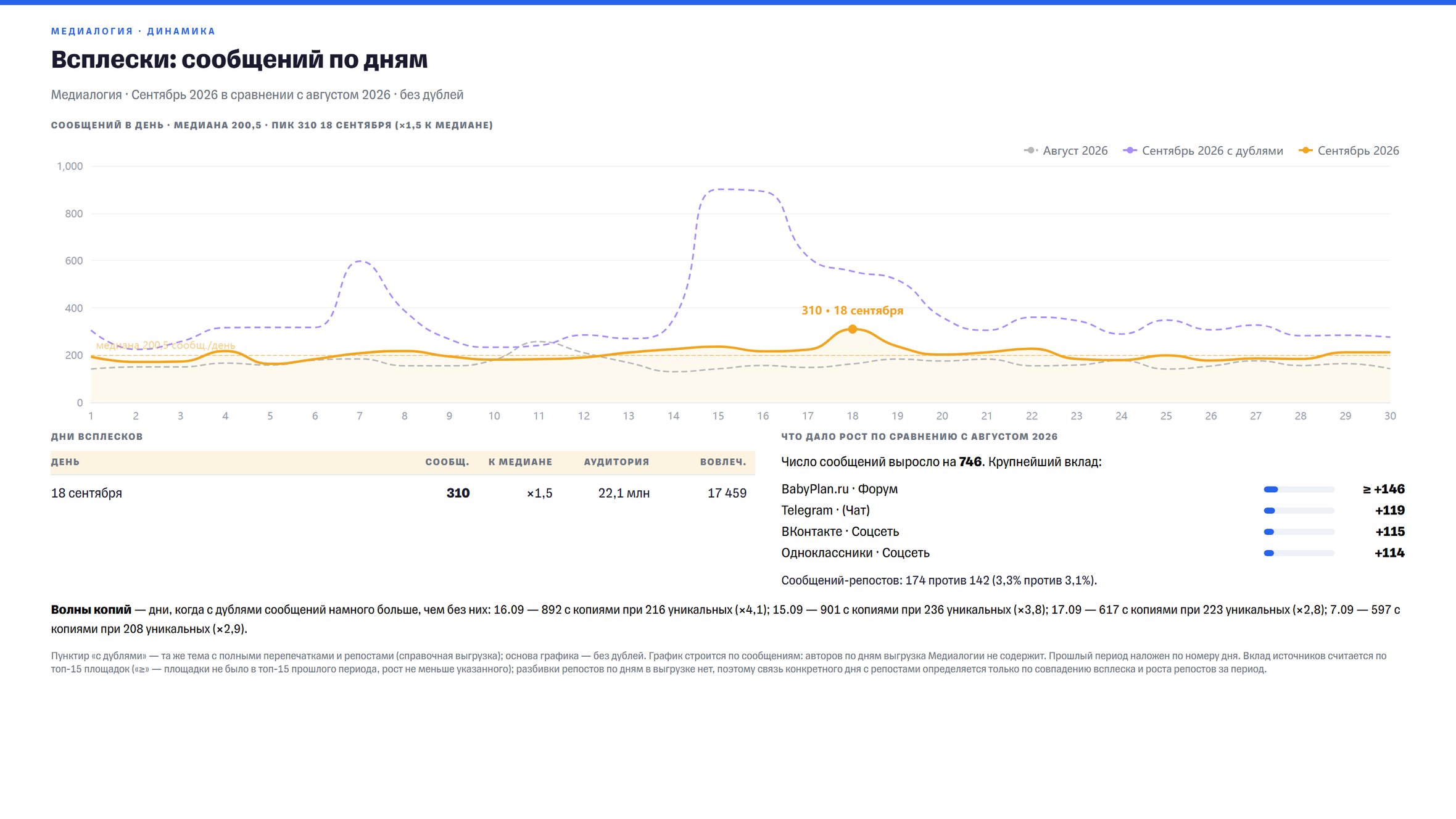
График сообщений по дням с медианой месяца и наложением прошлого месяца по номеру дня. Всплесками считаются дни, когда объём заметно выше медианы: для них в таблице указаны сообщения, превышение над медианой, аудитория и вовлечённость. Справа — какие площадки дали основной рост к прошлому месяцу; у площадки, которой не было в прошлом топ-15, прирост показан оценкой снизу (в примере «≥ +146»).
Если загружен файл с дублями, на графике появляется пунктир «с дублями», а под ним строка «Волны копий» — дни, когда с дублями сообщений намного больше, чем без них. Так видна волна репостов, которая в основных цифрах исчезает: в примере 15 сентября — 901 сообщение с копиями при 236 уникальных.
Откуда данные: файл по бренду без дублей; пунктир и волны копий — файл с дублями за тот же период.
Повторяющиеся публикации
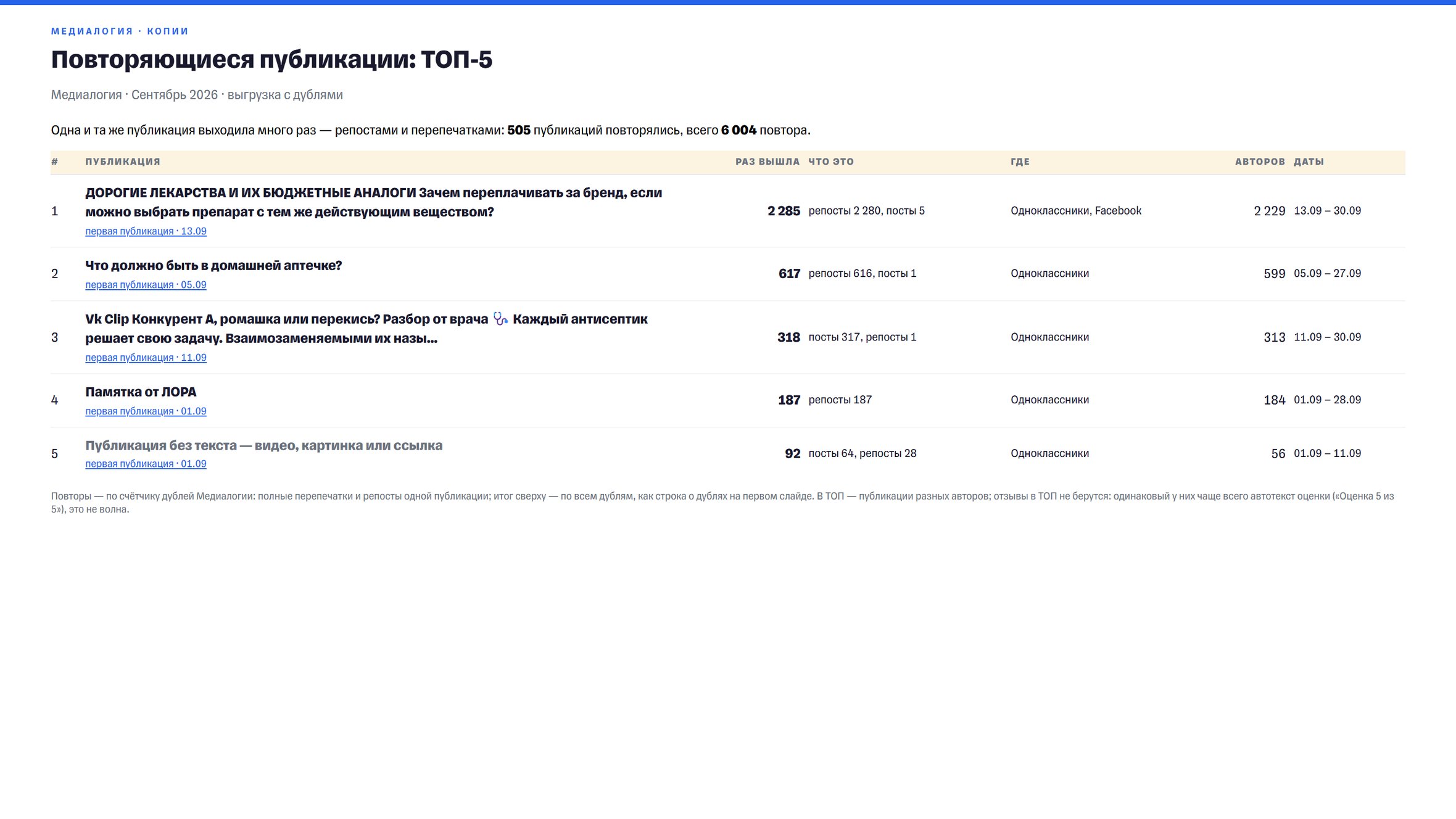
Пять публикаций, которые выходили чаще всего: текст, сколько раз он вышел, что это было (репосты или посты), на каких площадках, сколько разных авторов и в какие даты. Для каждой есть ссылка на самую раннюю публикацию — вероятный оригинал. Сверху — итог месяца: сколько публикаций повторялось и сколько всего было повторов. Волна без текста — видео или картинка — идёт строкой «Публикация без текста».
Именно этот слайд отвечает на вопрос «кто-то разгоняет тему?»: волна на графике «Всплески» показывает когда, а здесь видно что именно тиражировали и где.
Откуда данные: файл по бренду с дублями и листом «Сообщения» (колонки «Текст сообщения» и «Количество дублей», раздел 29). Копии считает сама Медиалогия по колонке «Количество дублей», поэтому итог сходится со строкой о дублях на первом слайде. В ТОП попадают публикации разных авторов; отзывы с одинаковым автотекстом оценки («Оценка 5 из 5») входят в итог, но не в ТОП. Без такого файла слайда нет.
Тональность по месяцам

Для каждого загруженного месяца — столбец одной высоты с долями позитива, нейтрала и негатива; число сообщений подписано над столбцом. Пунктирный столбец «Цель» — целевое распределение из настроек отчёта. В настройках можно отметить месяц старта работ и выбрать режим: все месяцы, только с месяца старта или месяцы до старта полупрозрачно.
Откуда данные: основные файлы по бренду за несколько месяцев — по одному на месяц. С одним месяцем слайд не строится.
За что хвалят и за что ругают

Медиалогия сама находит в сообщениях оценки — эффективность, цена, состав, побочные эффекты, репутация производителя. Слайд делит их на две колонки: что хвалят и что ругают, с числом сообщений и аудиторией по каждому мнению. Мнение выделено не во всех сообщениях, поэтому под таблицей подписано, у какой доли месяца оно есть, а тональность всех сообщений остаётся на первом слайде.
Откуда данные: раздел «Мнения» в экспорте основного файла по бренду. Если его не отметить, слайда не будет.
Где упоминают
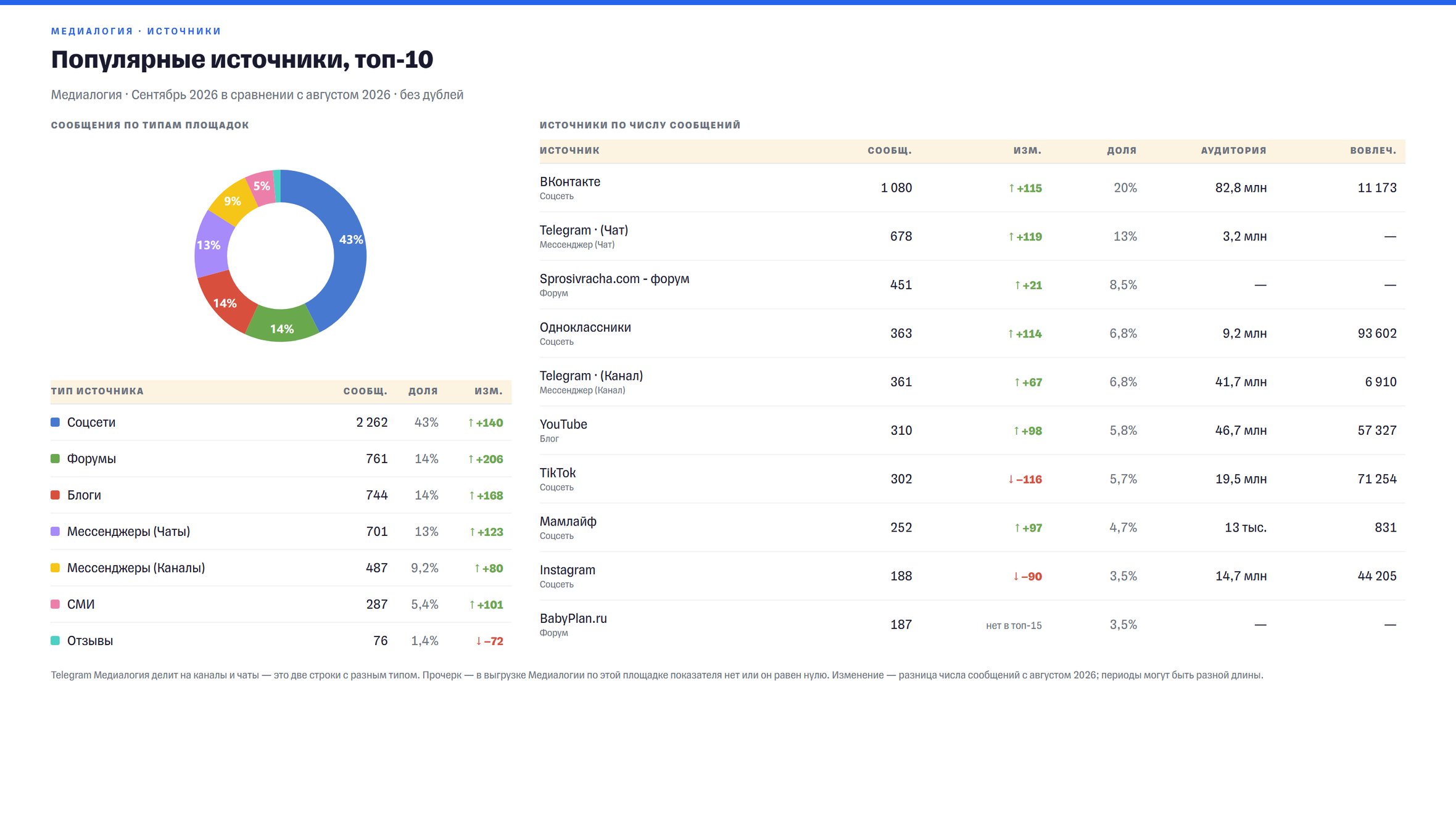
Первый слайд — кольцо по типам площадок (соцсети, форумы, блоги, мессенджеры, СМИ, отзывы) с числом сообщений, долей и изменением к прошлому месяцу и таблица десяти крупнейших площадок. Telegram в Медиалогии делится на каналы и чаты — это две строки.
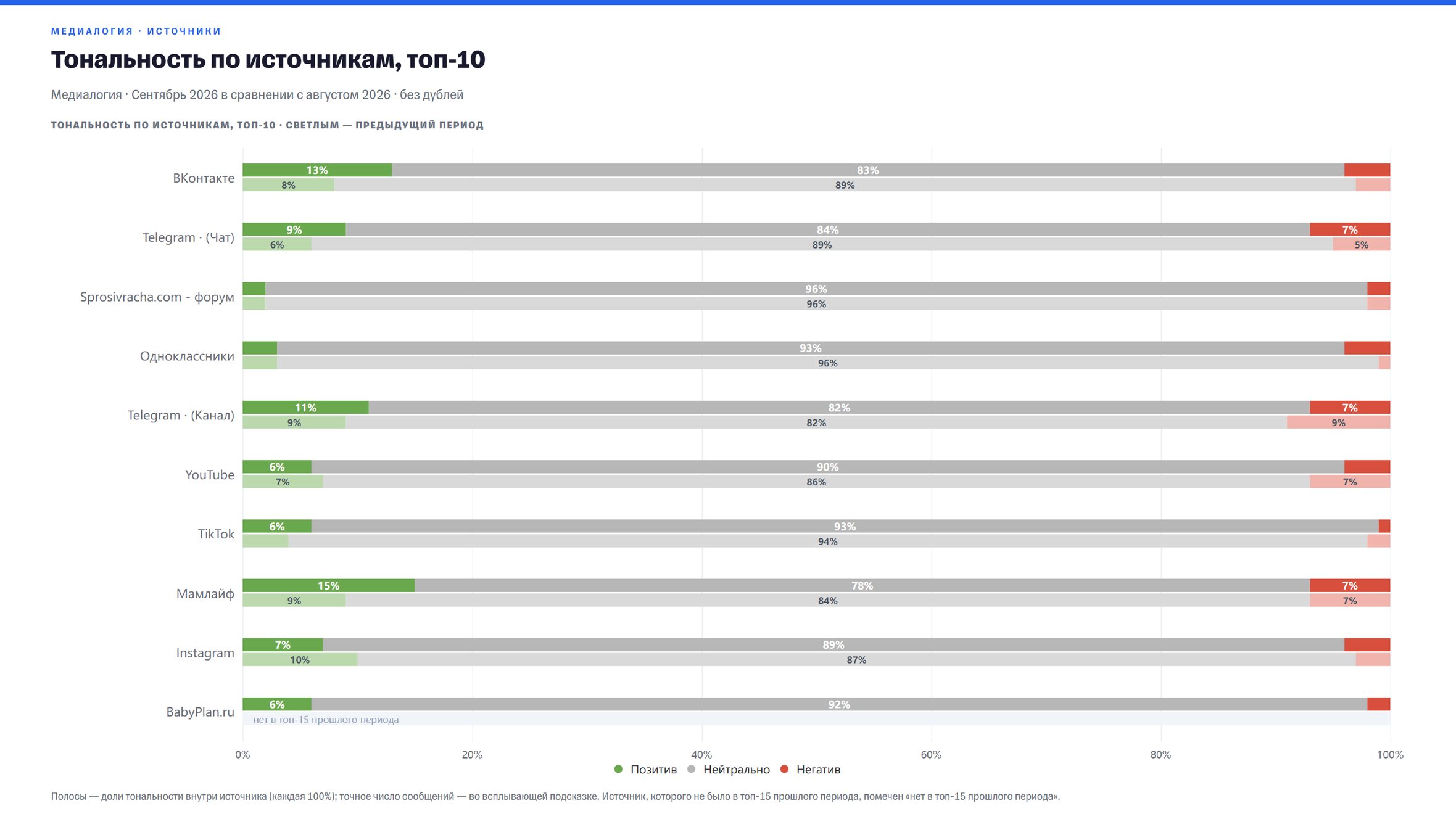
Второй слайд — тональность тех же десяти площадок: каждая полоса — это 100% сообщений площадки, светлым показан прошлый месяц. Видно, где разговор спокойнее, а где негатива заметно больше обычного.
Откуда данные: разделы «Типы соц. медиа» и «Площадки» основного файла по бренду.
Кто говорит о бренде
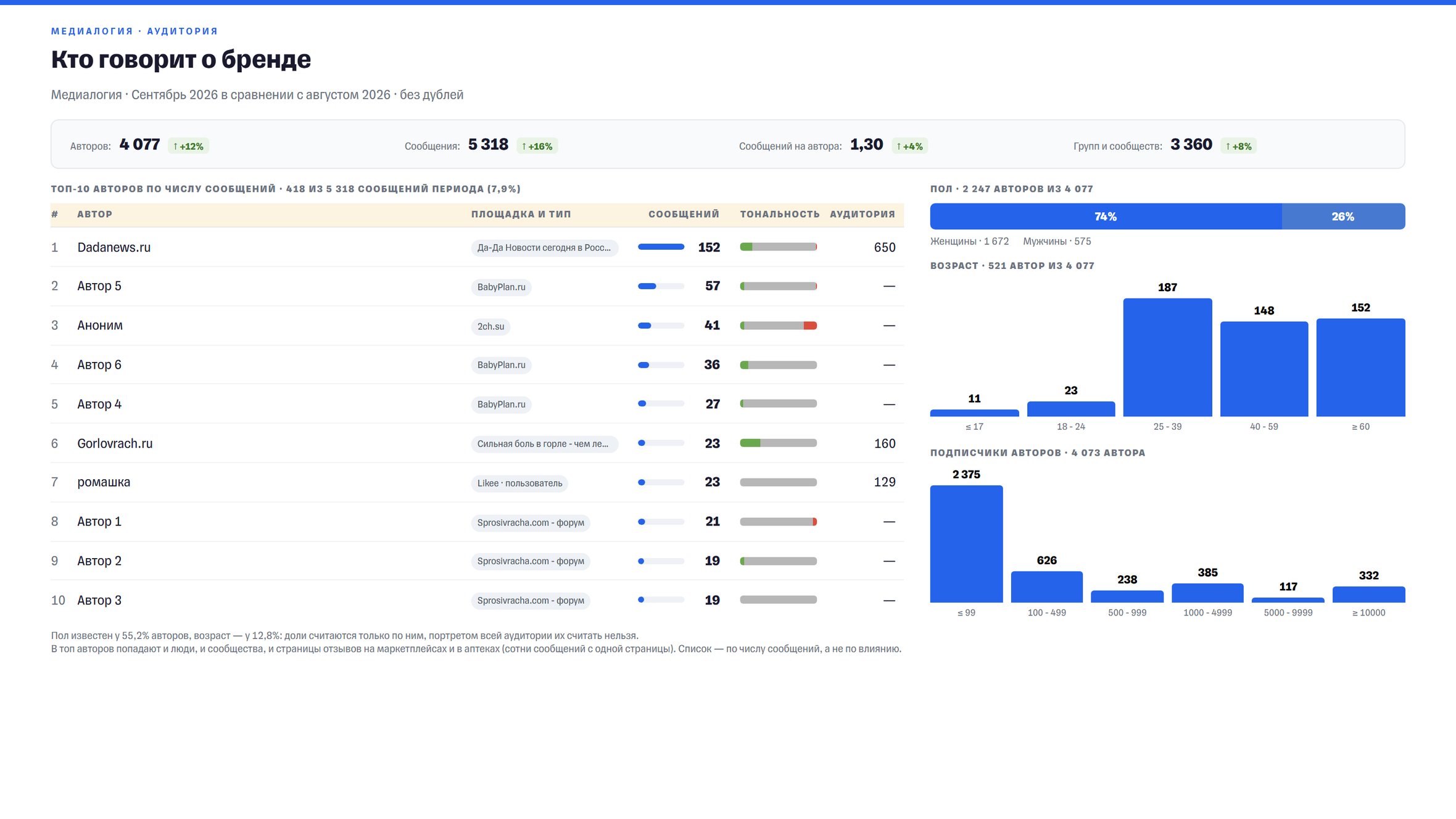
Вверху — число авторов, сообщений, сообщений на автора и групп с изменением к прошлому месяцу. Слева топ-10 авторов по числу сообщений с площадкой, тональностью и аудиторией, справа — пол, возраст и число подписчиков авторов. Пол и возраст известны не у всех, поэтому доли считаются только по тем, у кого они есть, и подписаны.
В топ попадают не только люди: сообщества, страницы отзывов в аптеках и на маркетплейсах тоже. Список строится по числу сообщений, а не по влиянию.
Откуда данные: разделы «Авторы», «Группы» и «Соцдем авторов» основного файла по бренду. Без «Соцдема авторов» таблица авторов занимает всю ширину слайда.
Откуда пишут и о чём
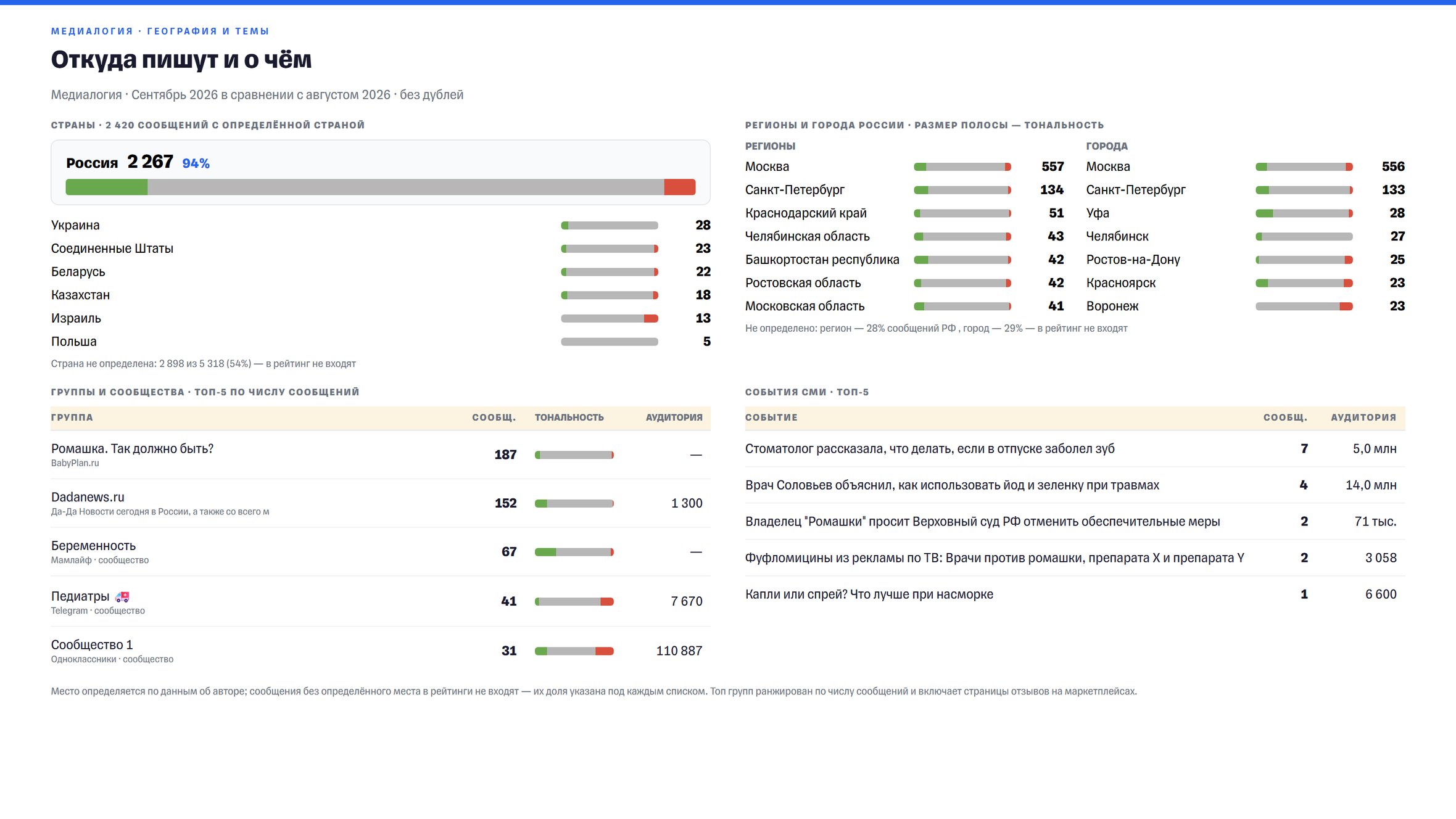
Страны, регионы и города России с долей тональности в каждой полосе, ниже топ-5 групп и сообществ и топ-5 событий СМИ — информационных поводов, вокруг которых собрались публикации. Сообщения без определённой страны, региона или города в рейтинг не входят, а их доля указана отдельной строкой.
Откуда данные: разделы «География», «Группы» и «События СМИ» основного файла по бренду.
Мы и конкуренты

Таблица брендов темы: упоминания, изменение к прошлому месяцу, доля, тональность с изменением, доля отзывов среди упоминаний, охват и вовлечённость. Охват — сумма аудитории источника по каждому сообщению, поэтому он больше аудитории на первом слайде, где источник учтён один раз. Наш бренд выделен, стрелки у номеров показывают перемещение по местам. Если у бренда много упоминаний — отзывы на маркетплейсах, под таблицей появляется сноска, сколько их и каким был бы позитив без них.

Рядом — динамика упоминаний по дням: наш бренд толстой линией, конкуренты тонкими; под графиком у каждого бренда медиана и день пика.
Откуда данные: файл «Сообщения» по всем объектам без дублей (раздел 29). Каких конкурентов показывать, выбирается галками в настройках; доли считаются по отмеченным. Доля голоса бренда попадает и на слайд «Дашборд».
С кем упоминают вместе и где обсуждают
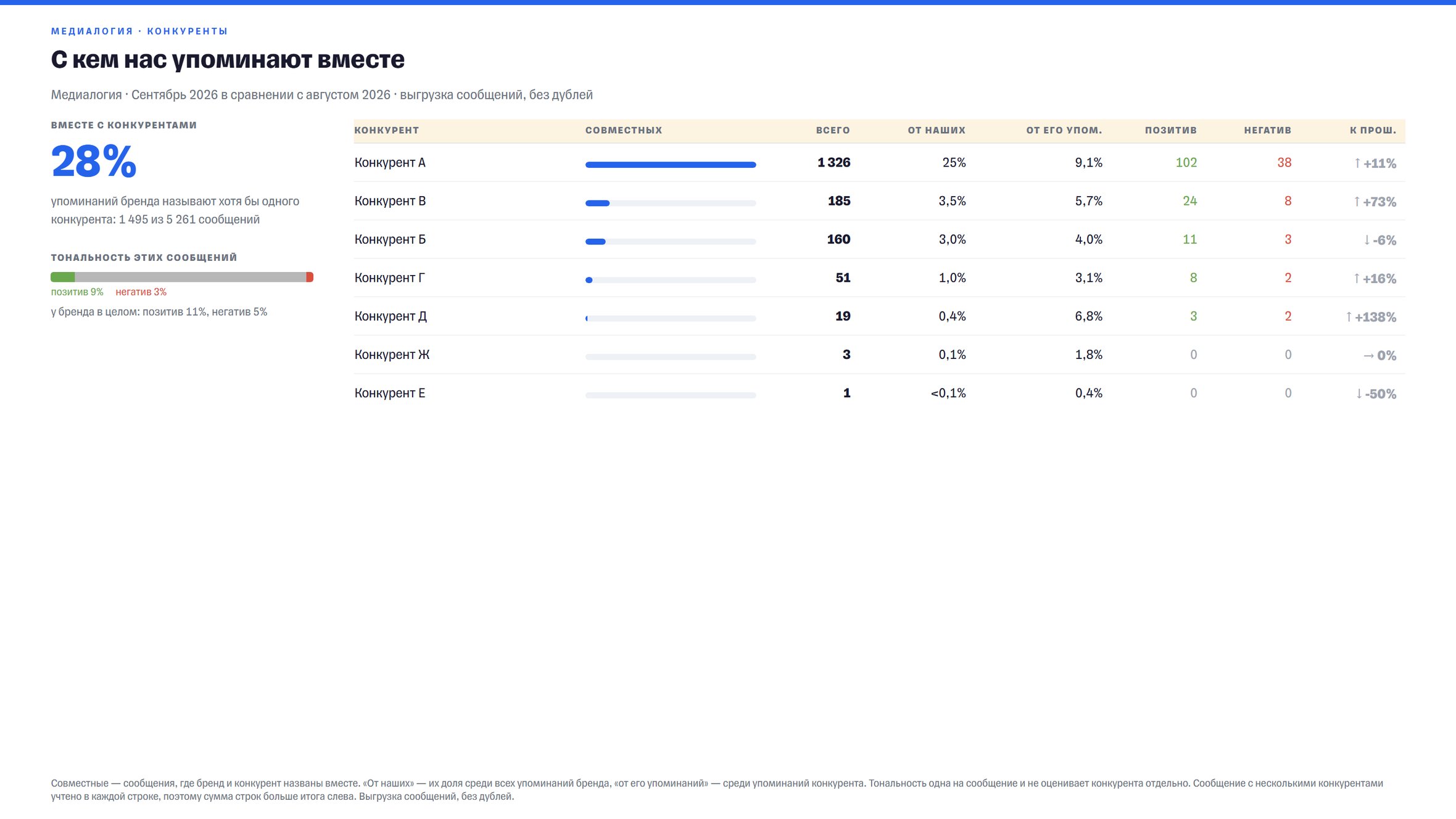
Слева — какая доля упоминаний бренда называет хотя бы одного конкурента и какова тональность этих сообщений. В таблице для каждого конкурента: сколько совместных сообщений, какую долю они составляют от наших упоминаний и от упоминаний конкурента, сколько среди них позитива и негатива и как это изменилось к прошлому месяцу. Тональность размечена у сообщения целиком, поэтому она не оценивает конкурента отдельно.
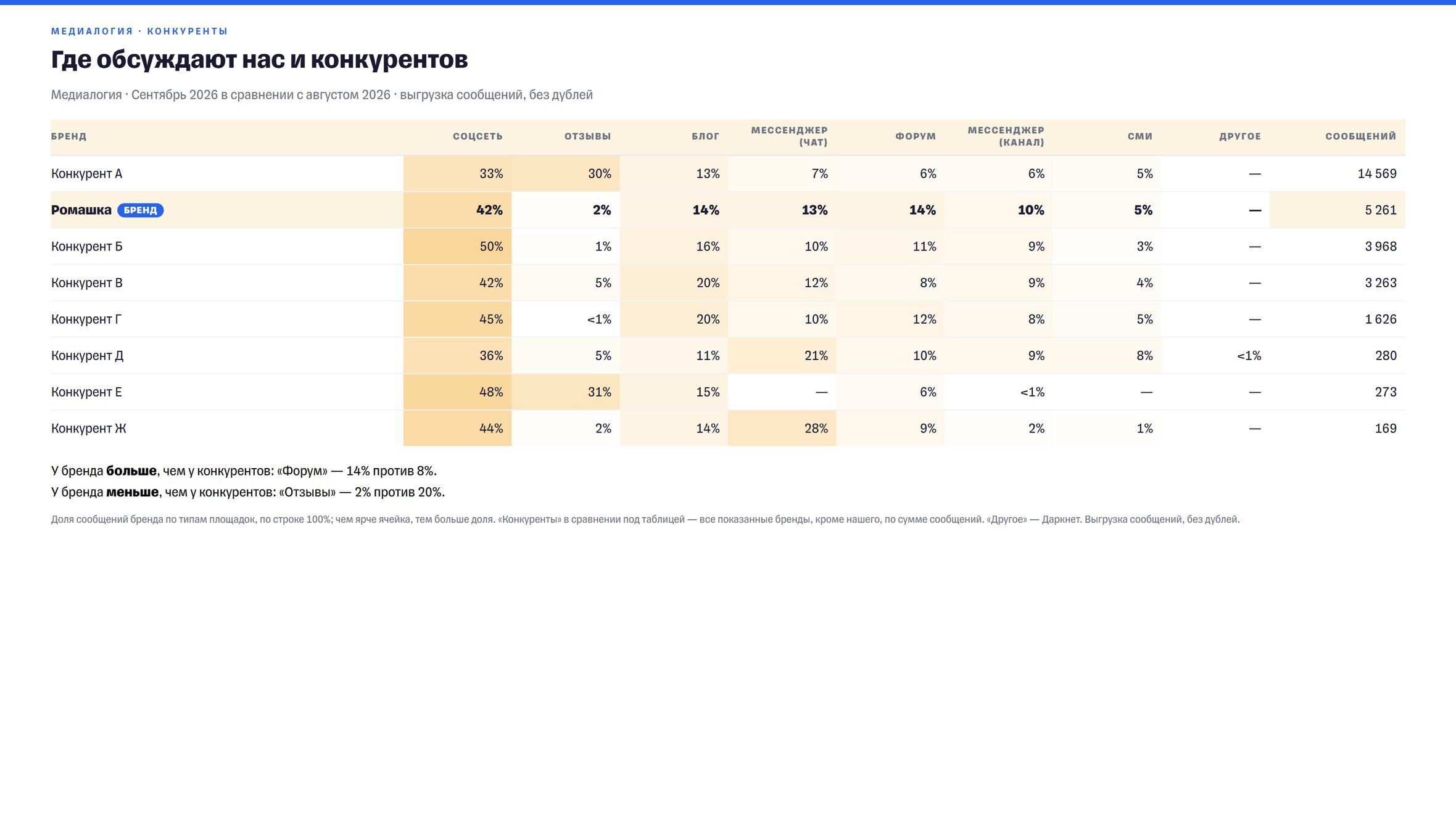
Второй слайд — на каких площадках обсуждают каждый бренд: тепловая таблица долей по типам (соцсети, отзывы, блоги, мессенджеры, форумы, СМИ). Под ней — где у нашего бренда доля больше или меньше, чем у конкурентов вместе.
Откуда данные: тот же файл «Сообщения» по всем объектам без дублей.
Конкуренты в выдаче
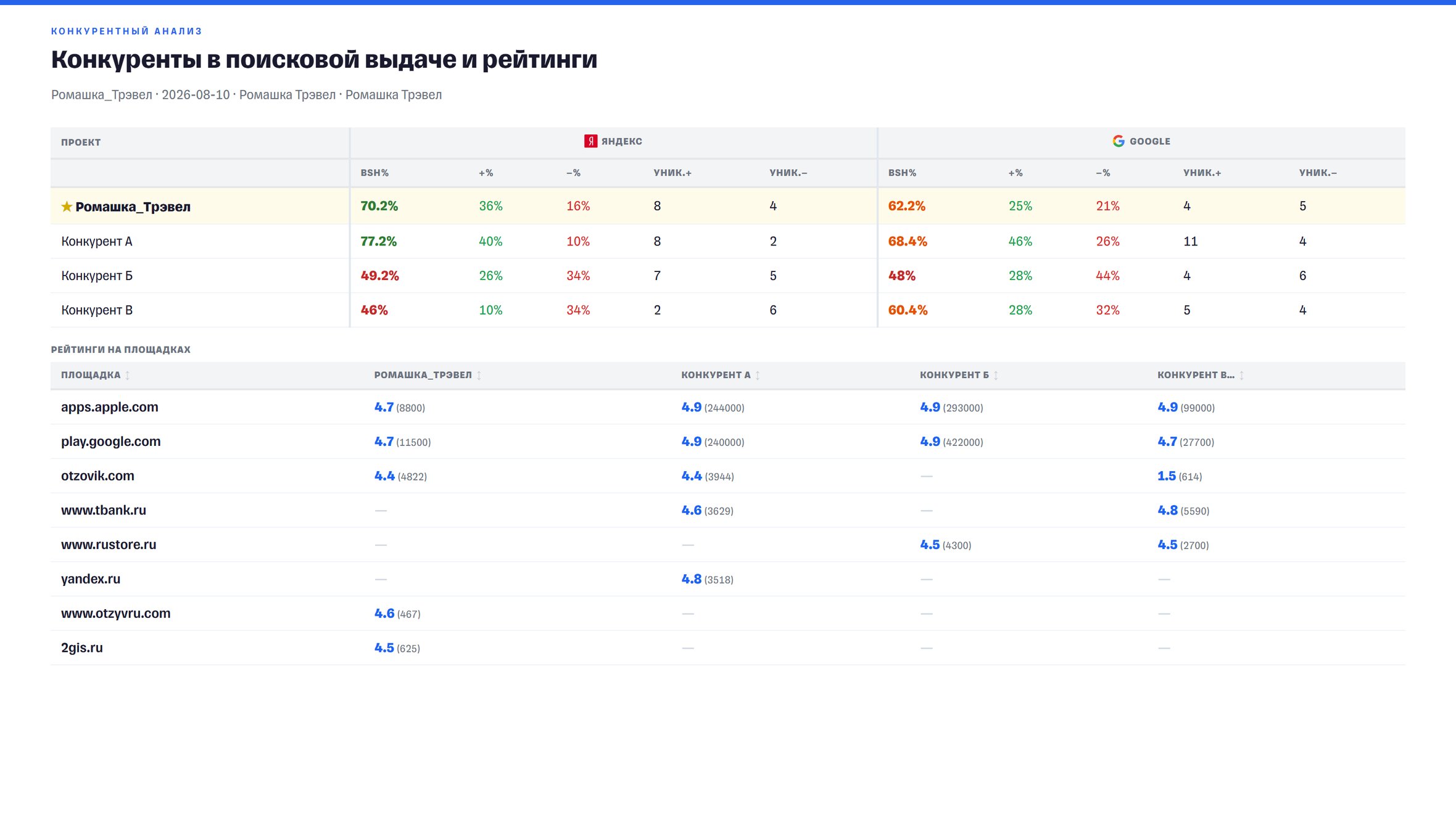
Бренд и конкуренты в одной таблице: BSH, доли тональности и число уникальных страниц по каждому поисковику. Ниже — рейтинги всех на общих площадках.
- строка бренда помечена звёздочкой и подсвечена;
- рейтинги сведены в матрицу «площадка × проект»;
- видно площадки, где конкурент есть, а вас нет.
Раздел берёт данные из кросс-отчёта, а он — из проектов Sermstat: конкурент должен быть заведён и вестись так же регулярно, как свой бренд.
Аналитика выдачи конкурентов
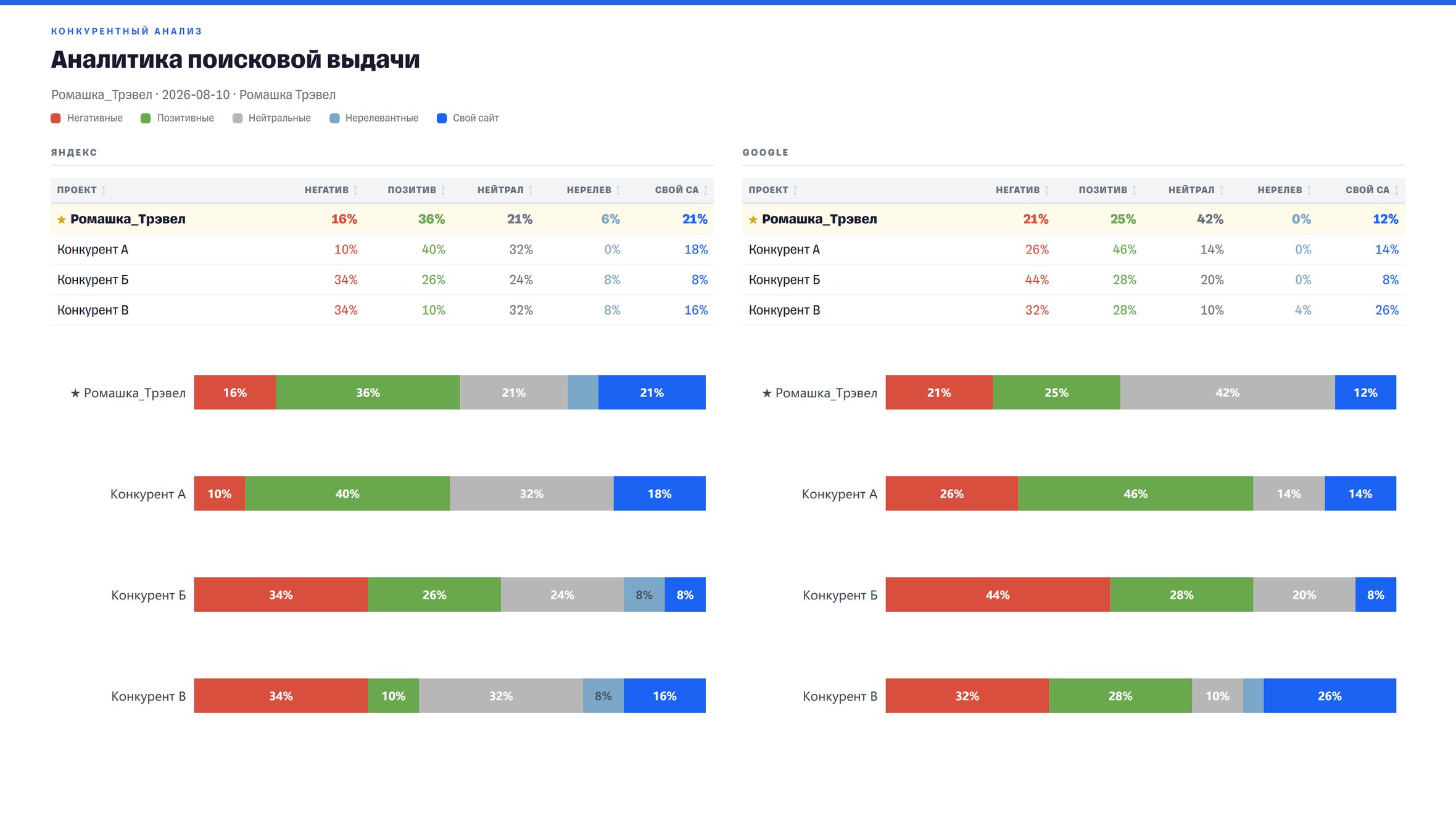
У кого сколько негатива, позитива и своих ресурсов в выдаче. Полосы на 100% показывают, чем каждый конкурент закрывает свою первую страницу.
Кто формирует заряд
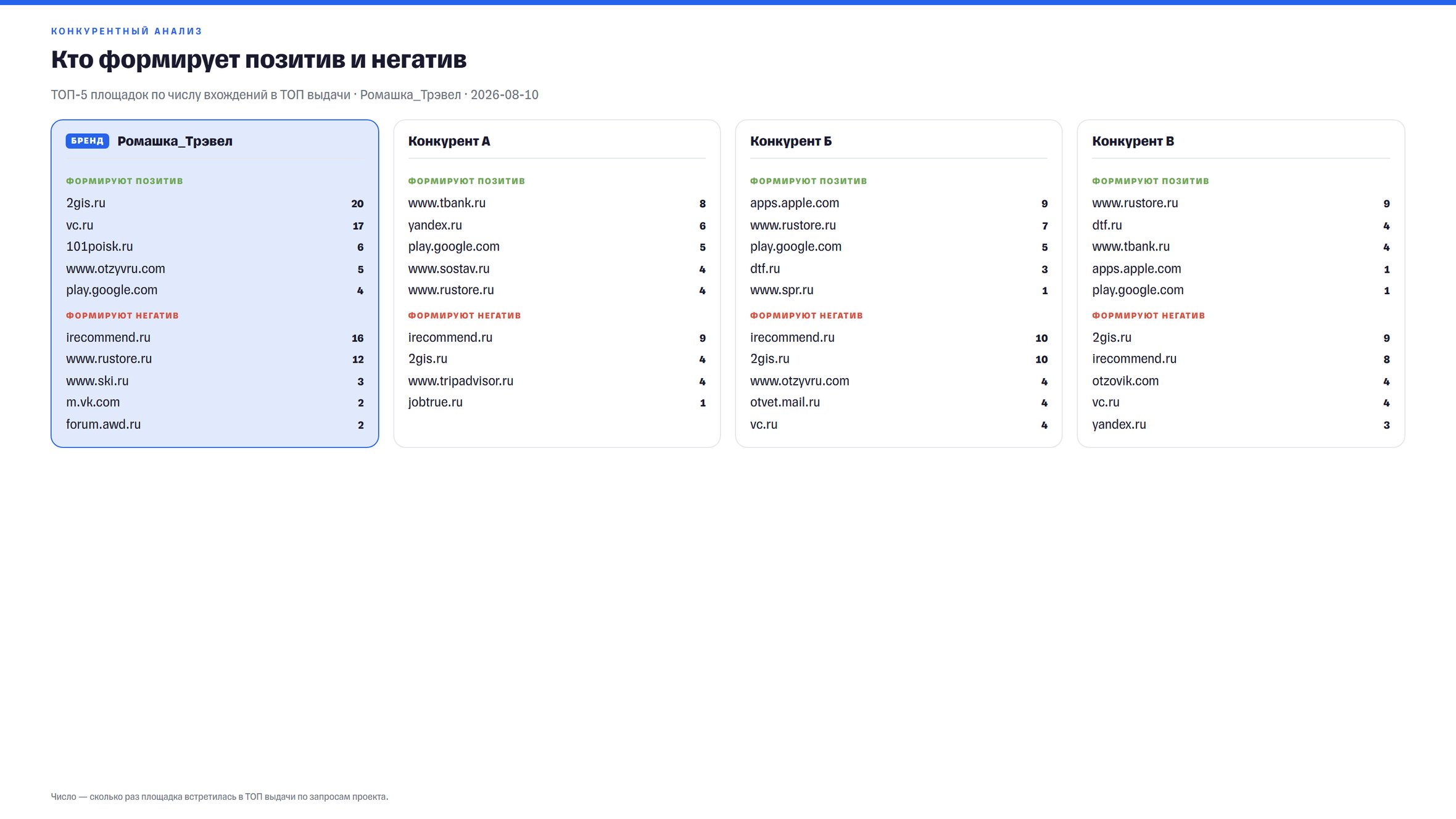
За счёт каких площадок у каждого участника получается его картина выдачи. Готовый ответ на вопрос «где нам нужно появиться» — если площадка регулярно работает на конкурента, а вас там нет.
Запросы конкурентов
По какому набору запросов считался каждый участник сравнения: у бренда и конкурентов списки свои, и слайд показывает это прямо, чтобы разрыв в цифрах нельзя было списать на «мы считали разное».
Трафик конкурентов
Как распределяется прогнозный трафик по тональности у бренда и у каждого конкурента, и какие типы площадок его дают.
Аудит поисковых подсказок

Раздел показывает клиенту, что поисковик подсказывает, пока человек набирает название бренда, и как это меняется за время работы: какие нужные подсказки мы вывели, какие негативные вытеснили. Работа идёт только по Яндексу.
Данные вводятся в отчёт руками — Sermstat подсказки не снимает. Он считает цифры из статусов и оформляет слайды из того, что внесено.
1. Включите раздел
В настройках ОРМ-отчёта найдите карточку «Аудит поисковых подсказок» и включите переключатель справа — под ним откроется форма. По умолчанию раздел выключен, чтобы не появляться в старых отчётах сам. Карточку видят администратор и модератор: если её нет, не хватает прав. Выбирать сайт бренда не нужно — данные хранятся в самом отчёте.
2. Внесите список подсказок

- Впишите подсказки. По одной в строке, так, как они выглядят в выпадающем списке Яндекса, например «ромашка отзывы». Подсказок много — раскройте «вставить списком», вставьте их по одной в строке и нажмите «добавить строки»: номера вида «1.» из документа Sermstat отрежет сам, все новые строки получат статус «в работе».
- Выберите статус каждой. Статусы — в таблице ниже.
- Цифры вводить не нужно. «Выведено N из M», проценты и «негативных вытеснено» считаются из статусов — над списком в форме они обновляются сразу.
| Статус | Что значит | Как показан на слайде |
|---|---|---|
| выведена | нужная подсказка появилась в списке Яндекса | зелёная метка, строка жирным; считается в «выведено N из M» |
| в работе | нужная подсказка, которую ещё добиваемся | серая метка |
| негативная · в выдаче | негативная подсказка всё ещё показывается | красная строка в блоке «Негативные подсказки» |
| негативная · вытеснена | негативной подсказки в списке больше нет | тот же блок, зелёная метка; считается в «негативных вытеснено» |
Порядок строк ваш — на слайде он тот же. На слайд помещается до 30 подсказок: если внесено больше, в заголовке списка появится пометка «поместилось 30 из 34», лишние не печатаются.
3. Напишите рекомендации (по желанию)
Одно-два предложения до 600 знаков: что делаем дальше. Они печатаются плашкой внизу слайда со списком; поле пустое — плашки нет.
4. Добавьте слайды «было / стало»
Скриншоты поля поиска Яндекса на начало работ и на дату отчёта — самое наглядное доказательство, что подсказки изменились.

- Сделайте два скриншота. Введите название бренда в поиск Яндекса и снимите поле вместе с раскрытым списком подсказок — до начала работ и на дату отчёта. Запрос и регион держите одинаковыми, лучше в режиме инкогнито: подсказки зависят от региона и истории поиска, иначе «было» и «стало» нельзя будет честно сравнить.
- Нажмите «+ добавить слайд». Впишите заголовок — про какой запрос блок — и подзаголовок, если он нужен.
- Загрузите «Было» и «Стало» и подпишите даты снимков как удобно, например «12 июля 2026». Размер и формат скриншота не важны: сервер ужмёт его до 1400 пикселей по длинной стороне и переведёт в webp, поэтому отчёт остаётся лёгким.
- Напишите вывод (необязательно, до 600 знаков) — он встанет под скриншотами.
- Нажмите «Сохранить настройки». Уже загруженные скриншоты при следующем сохранении перезагружать не нужно; убрать снимок можно галкой «убрать».
Блоков «было / стало» можно добавить до 12. На один слайд презентации встают два блока сеткой 2×2, поэтому двенадцать блоков — это шесть слайдов. Если загружен только один снимок, он займёт слайд целиком. За одно сохранение браузер отдаёт не больше 20 файлов: блоков больше десяти — сохраняйте в два захода.
Что получится в презентации

Раздел открывается разделителем «Аудит поисковых подсказок». Дальше идёт слайд со списком: сверху три плитки — сколько подсказок прогоняем, сколько выведено и сколько негативных вытеснено, ниже сам список, негативные отдельным блоком и плашка рекомендаций. Затем слайды «было / стало».
- Слайд со списком печатается, только если список заполнен. Если внесены одни скриншоты, слайда списка не будет, а рекомендации встанут под последним слайдом со скриншотами.
- Раздел включён, но пуст: менеджер видит служебный слайд «Раздел в проработке», а клиент — по гостевой ссылке и в файле HTML — ничего.
- Слайды раздела попадают и в гостевую ссылку, и в выгрузку одним файлом.
Мобильные приложения
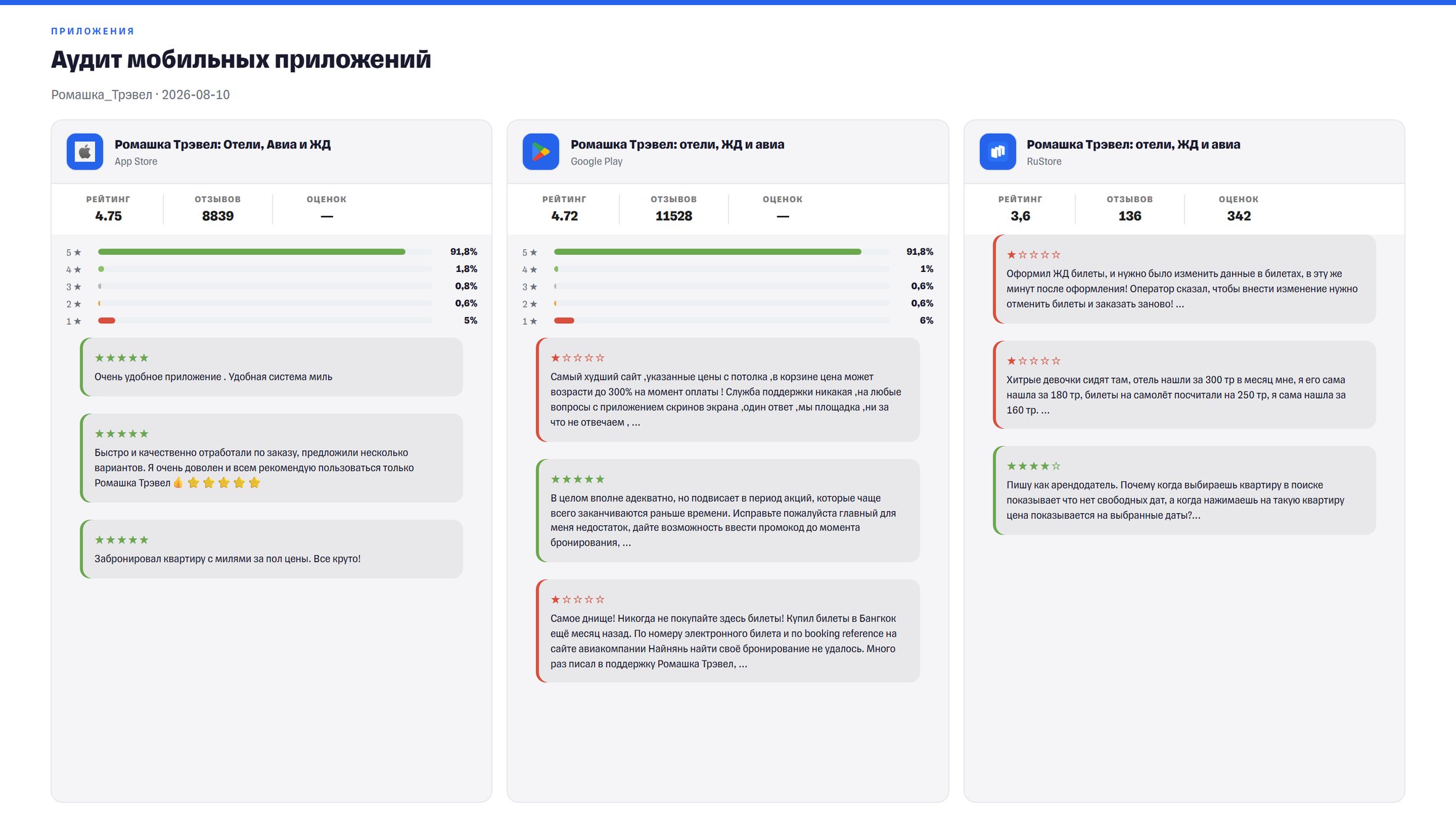
Оценка приложения в App Store, Google Play, RuStore и других магазинах: рейтинг, число отзывов, распределение оценок и сами отзывы.
Данные вводятся в отчёт руками — Sermstat магазины приложений не опрашивает, только раскладывает и оформляет то, что внесено.
Бренд в ответах нейросетей
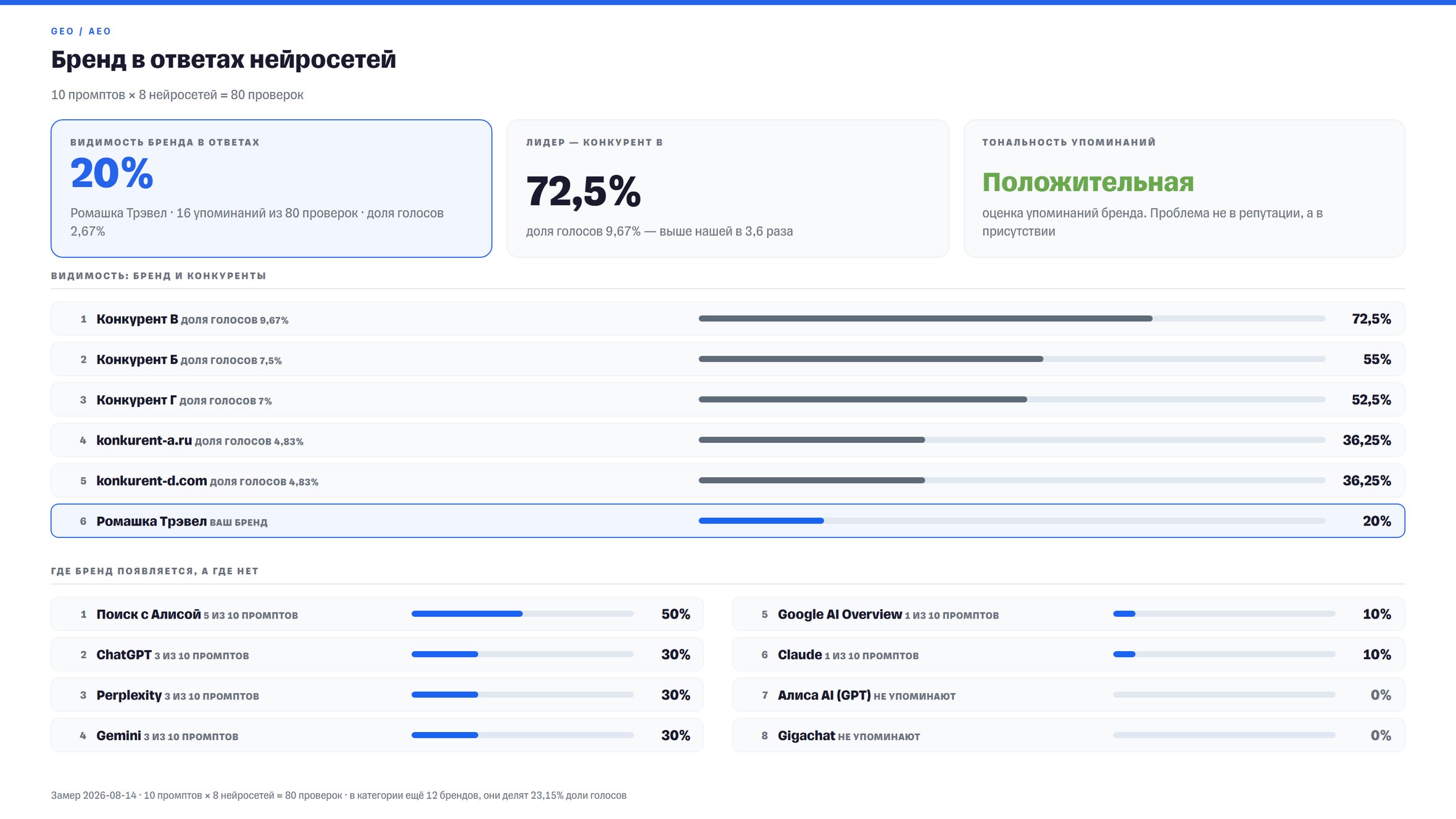
В какой доле ответов ИИ-сервисов бренд вообще называют, кто в категории лидер и в каких нейросетях бренда нет совсем.
- видимость по каждой нейросети отдельной строкой;
- доля голосов бренда против конкурентов;
- видимость с учётом частоты вопроса и без неё — это разные числа.
Данные — из отчёта сервиса «Пиксель Тулс», в формате Word (.docx). PDF не подойдёт: в нём нет таблиц, и данные читаются заметно хуже.
Спрос и видимость
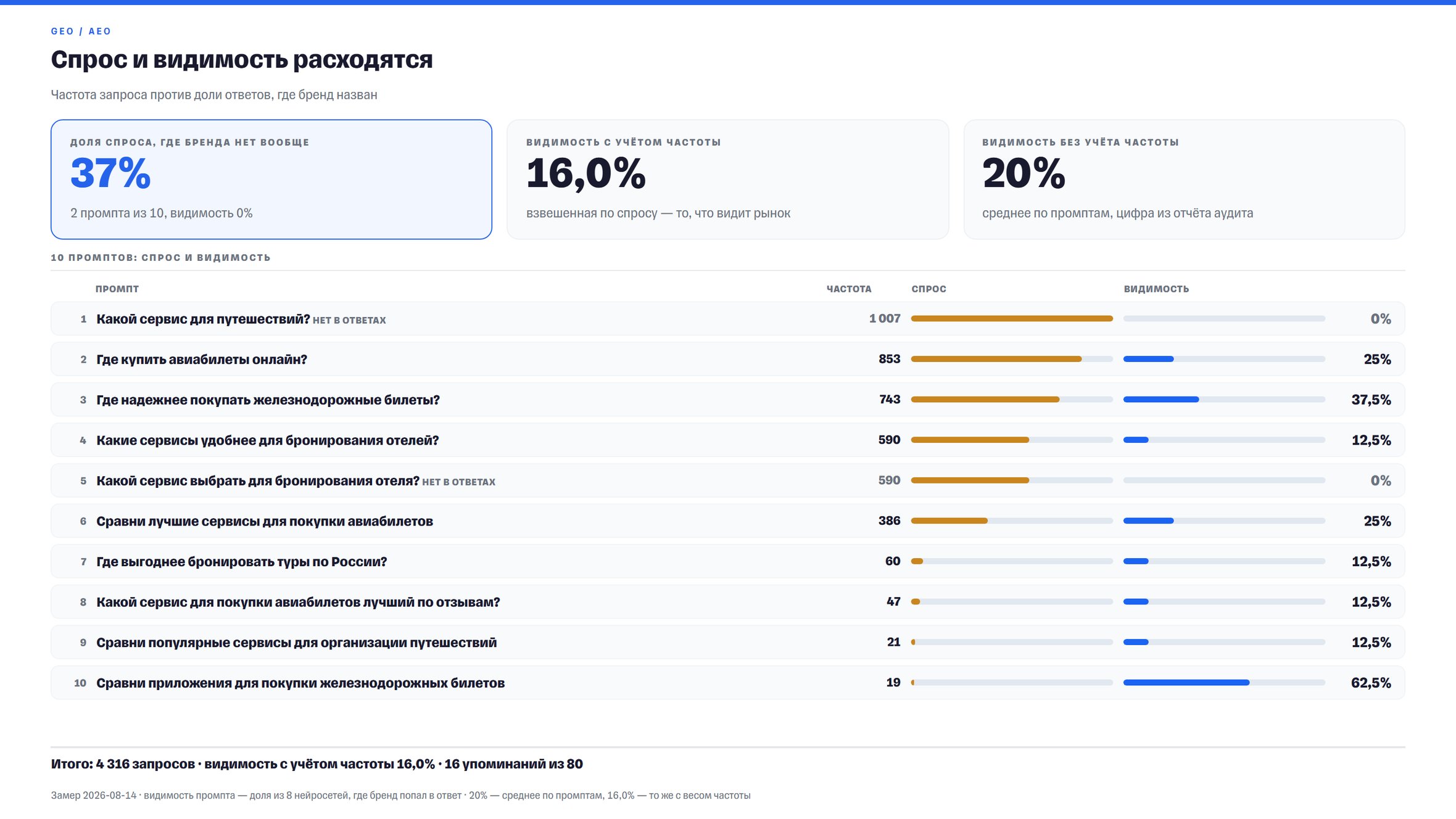
Частота каждого вопроса против доли ответов, где бренд назван. Видимость считается и средней по промптам, и взвешенной по спросу — это разные числа: можно быть заметным в редких вопросах и невидимым в частых.
Площадки нейроответов
Из каких сайтов нейросети собирают ответ по каждому вопросу и цитируется ли среди них домен бренда. Список площадок отсюда — готовый план, где стоит появиться.
Скачать одним файлом
Вся презентация уезжает единственным HTML-файлом: графики нарисованы внутри, ничего не подгружается со стороны. Открывается в любом браузере без интернета и не перестанет работать, если ссылка на дашборд истечёт.
Скачанный файл — только для чтения: поля выводов и кнопки сохранения в нём не работают и в файл не попадают.
Гостевая ссылка
Второй способ отдать презентацию — гостевая ссылка с паролем, только для чтения. Кнопок сохранения и редактируемых полей в гостевом виде нет, как и в скачанном файле.
Живой дашборд рядом
На слайде «Ключевые показатели» можно напечатать адрес гостевого дашборда проекта: клиент смотрит презентацию и при желании открывает подробности сам, без вашего участия.
Что важно знать заранее
Ни одна из этих границ не мешает работе, но каждая меняет то, что стоит обещать клиенту до первого отчёта.
- Соцмедиа — внешние данные. Раздел собирается из выгрузки Brand Analytics или Медиалогии; сам Sermstat соцсети не мониторит.
- Разбор выдачи — Яндекс и Google. Bing и YouTube собираются в проекте и видны в его дашборде, а в презентацию не выводятся.
- Глубина сбора и глубина слайда — не одно и то же. Собирается ТОП-50 в Яндексе и ТОП-20 в остальных системах, но на слайдах разбор идёт по первой десятке.
- Аудиты заполняются руками. Приложения и нейросети Sermstat не опрашивает — цифры вносятся в отчёт, а Sermstat их раскладывает и оформляет.
- Сравнение требует второй даты. Слайд «Вошли в ТОП и выпали» (раздел 17) существует только при заданной дате сравнения.
- Конкуренты — это проекты. Слайды сравнения берут данные из кросс-отчёта, а он — из проектов Sermstat; конкурента нужно вести так же, как свой бренд.
Если что-то не совпадает
Раздел «Соцмедиа» пустой — нет выгрузки Brand Analytics за этот месяц, загрузите файл (раздел 23).
Раздела «Конкуренты» нет в презентации — либо не включён галкой в настройках (раздел 2), либо конкуренты не заведены проектами (раздел 40).
Список негатива обрезан — не ошибка: число строк ограничено, чтобы слайд оставался читаемым. Сколько показано из скольких — написано в подзаголовке; полный список в дашборде проекта (раздел 14).
Слайд «Вошли в ТОП и выпали» не появился — у отчёта не задана дата сравнения (раздел 17).
Остались вопросы?
Напишите в Telegram — разберём любой вопрос по работе с ОРМ-отчётом.
Написать в TG →